Hostinger和SiteGround 参数对比
| Hostinger | SiteGround | |
| 价格 | $2.49/月起 | $2.99/月起 |
| 活动优惠 | 点击注册享20%折扣>> | 点击注册>> |
| 续费价格 | $7.99/月起 | $17.99/月起 |
| 优惠力度 | 48个月 | 12个月 |
| 付款方式 | 外币卡/PayPal 支付宝/加密货币等 |
外币卡 |
| 支持退款 | 30天内 | 30天内 |
| 网站数量 | 基础套餐100个 | 基础套餐1个 |
| 存储空间 | 100-250GB | 10-40GB |
| 免费域名 | √ | √ |
| 企业邮箱 | √ | √ |
| 正常运行 | 99.99% | 99.99% |
| 平均加载 | 341ms | 397ms |
| 性能 | 使用LiteSpeed服务器 加载速度快 |
自研SuperCacher技术 适合动态网站 |
| 功能 | 免费SSL证书 每周备份 AI网站构建器 |
免费SSL证书 每日备份 |
| 操作 | 简单易上手 | 简单 |
| 适用人群 | 小型企业 中小型网站 |
小型企业 中小型网站 |
Hostinger总结
Hostinger是 WordPress 官方推荐的托管型主机之一。它凭借强大稳定的功能,极易上手的使用体验和极高的性价比,成为初学者和小型网站的热门选择。
我也是被吸引而来,并且在上面创建了博客网站,独立站商城,还用Hostinger的VPS创建了稳定干净的外网使用环境。到目前为止使用体验还是OK的。
在性能稳定,功能齐全,性价比超高的前提下,Hostinger的面板使用也非常容易,非常适合新手建站。
而且它支持多种收款方式,尤其是支付宝收款的提供,给大陆的用户提供了很多的便利。
如果你新手,想做一个博客网站或者中小型企业展示网站,独立站商城,那么Hostinger会非常适合你。
SiteGround总结
SiteGround是早期我比较经常用的主机,因为它的口碑和性能都非常不错。但美中不足的是它的续费真的太贵了,如果你不太在意价格方面,其实还是很不错的选择。
还有就是对大陆的用户来说,有两个问题:
需要外币卡付款,有些人没有,那只能联系客服。(个人猜测是SiteGround想让买家自动续费,所以如果你还不确定是否长期使用的话,一定要把自动续费关掉。)
购买之后有个验证环节,绝大部分人都收不到验证码,这个也需要联系客服解决。
以上两点是大陆用户使用SiteGround麻烦的地方。
如果以上都没有问题,那么Siteground是非常适合创建中型博客和跨境商城的。
SiteGround注册流程


注册SiteGround
第一,选择套餐
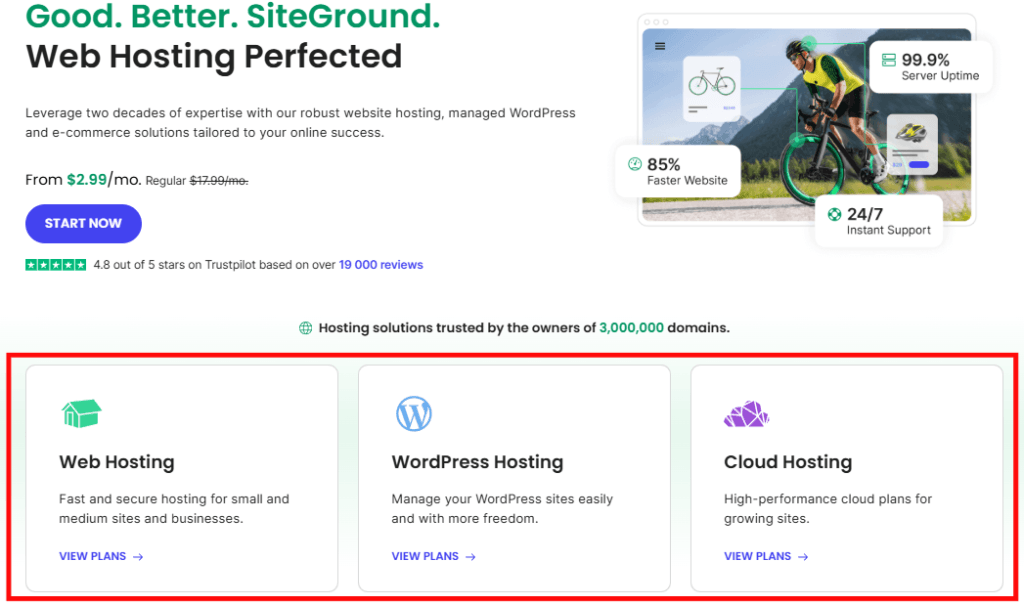
点击上面的注册按钮就可以直接抵达SiteGround的活动页面。它提供了三种选项,Web Hosting,Wordpress Hosting,Cloud Hosting,其实是一样的,不管你点击哪一个都会跳转到套餐的选择页面。所以随便选择一个,点击下面的VIEW PLANS按钮。
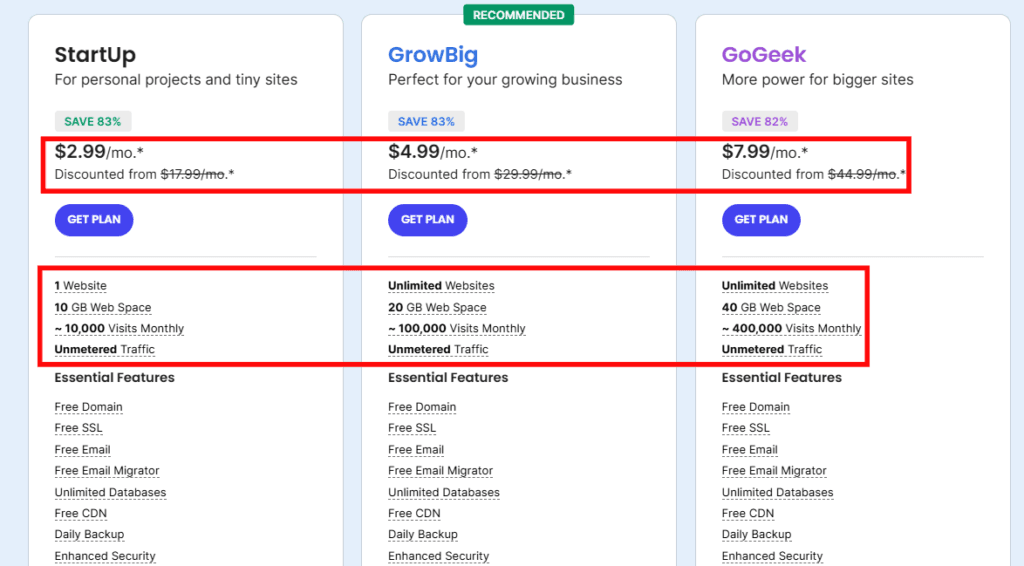
然后就来到了套餐页面,有三个级别:StartUp,GrowBig,GoGeek。主要的区别就是我圈起来的部分,价格,能建几个网站,Space大小,可能还有一些按需备份,自定义PHP功能,子账户和动态缓存之类。
那该如何选择呢?记住下面几点:
- 如果只是创建博客,或者小的电商独立站(几十个产品,每天一两百个访客),那么StartUp就已经足够。
- 如果你的网站具有一定的规模,每天大几百访客,产品图片较多,请选择GrowBig。
- 至于GoGeek,如果你预算非常充足,觉得GrowBig无法达到你的要求,自然就选择GoGeek了。
选择适合你的套餐,然后点击“Get Plan”。
第二,选择域名
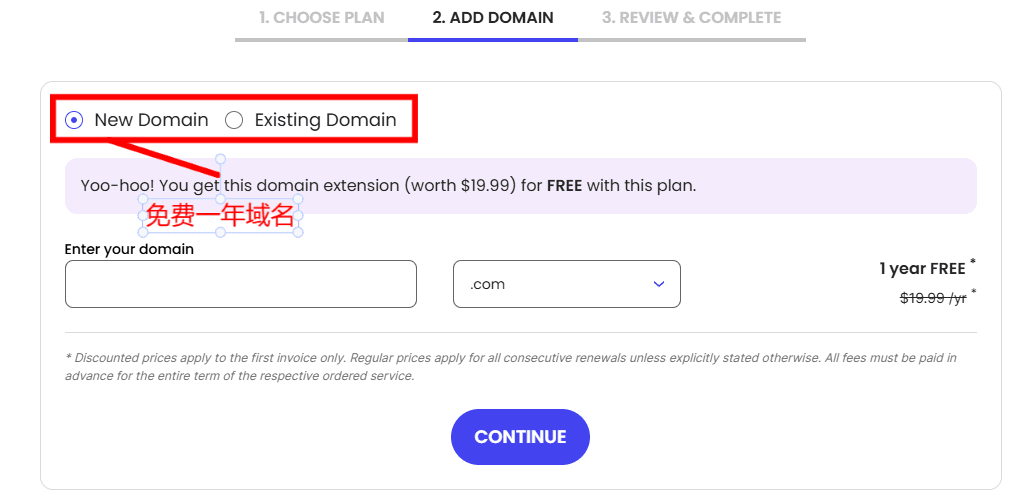
接着就是填写域名,这里面有两个选项:
- New Domain。也就是在SiteGround上面注册域名。SiteGround活动送一年免费域名,如果使用,后面就不需要单独连接域名,比较方便。但是要考虑一年后如果网站继续使用的续费问题,或者想把域名转出来的费用问题。
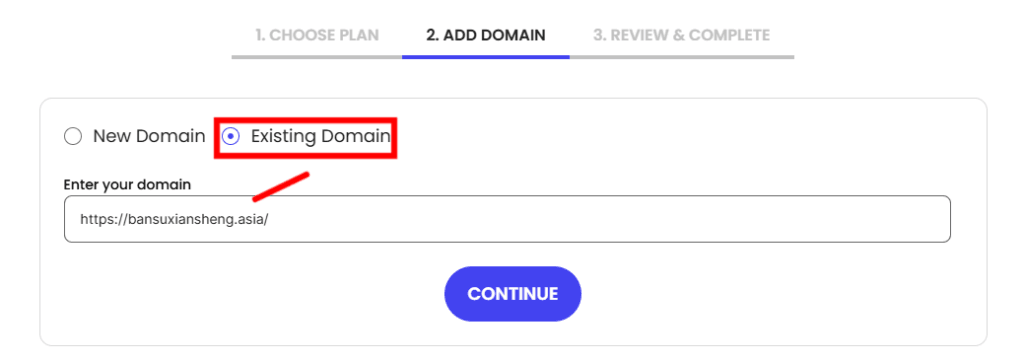
- Existing Domain。自己已经有了域名,或者想在其他地方购买(国外的推荐Namesilo,国内的腾讯云或阿里云),然后连接到SiteGround服务器,就选择下面的。如何连接域名会在文章下面讲解。
我这里选择第二种——Existing Domain,方便下面教大家如何连接域名。如果你选择第一种注册域名,步骤也是一样的。填写好域名后点击Continue。
第三,选择主机地区和付款
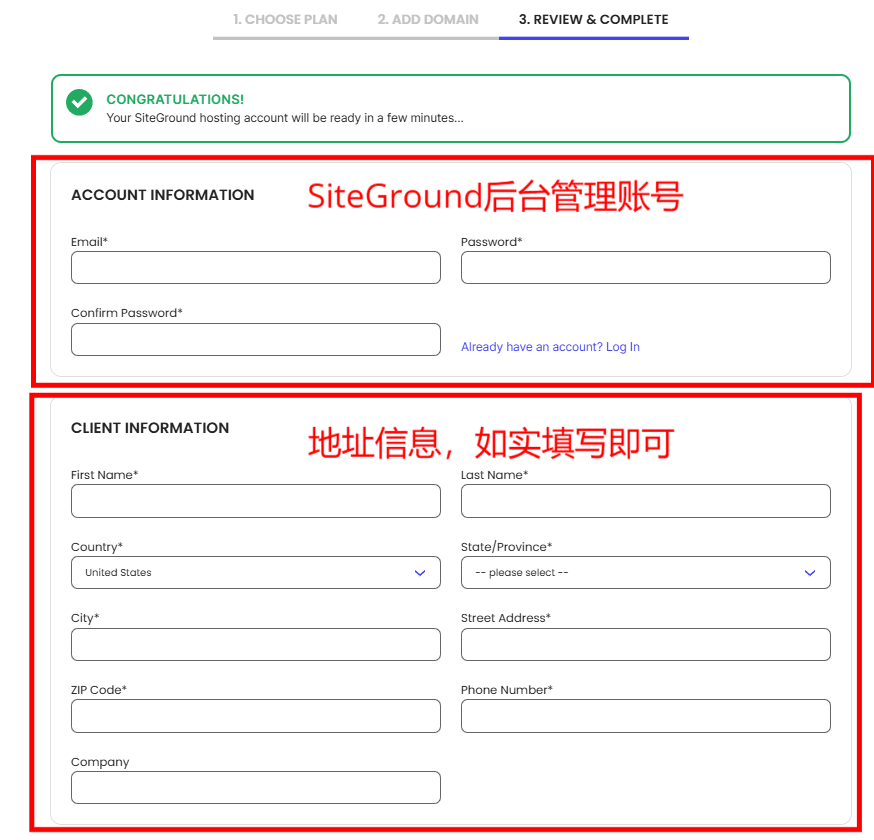
然后需要填写账户信息,地址信息,付款信息和选择服务器的地点时长,按照它的要求填写。
- Account Information。这是你SiteGround的后台管理账号,你需要通过它登录SiteGround后台。常用的邮箱就可以。
- Client Information。自己的居住地址即可,手机号记得加+86。
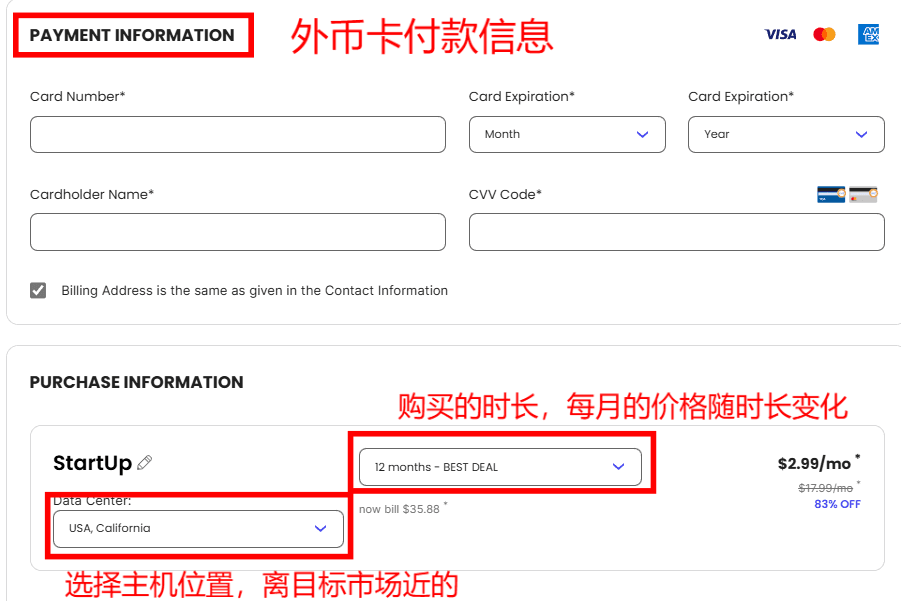
- Payment Information。需要一张外币卡支付,将卡号,有效期,持卡人,CVV码填到里面。目前SiteGround付款选项只有信用卡,如果需要Paypal支付的话,需要联系客服。点击下面按钮查看详情。
- Purchase Information。这里需要注意两点:第一是Date Center,也就是你的服务器在哪,目标市场在哪就选离哪近的。第二是购买时长,目前12个月最划算。
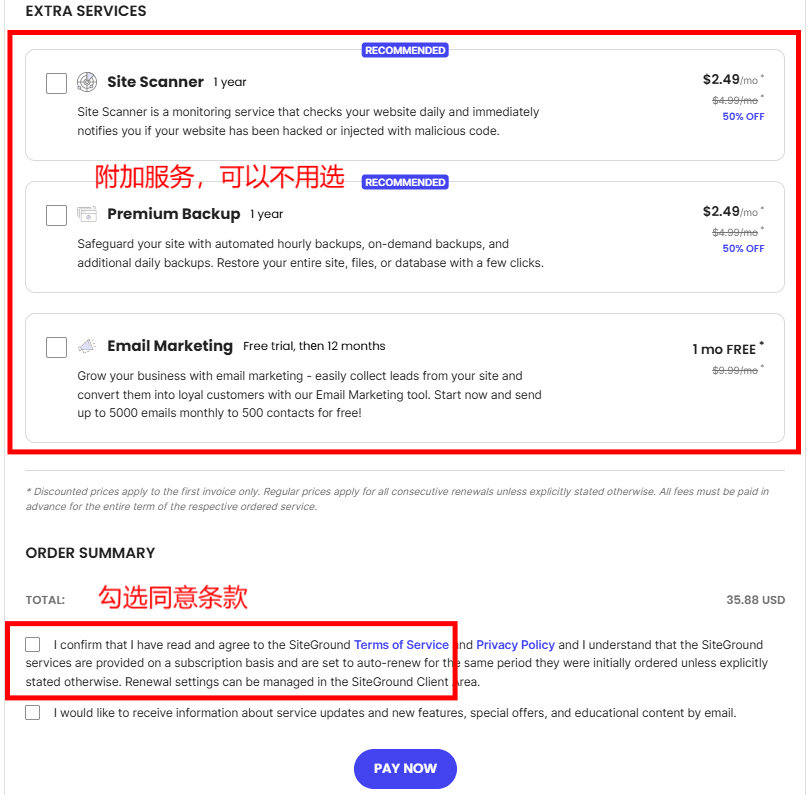
- Extra Service。这里是一些附加的服务,可以不用选。有需要可以再购买。然后同意下面的条款。点击Pay Now。
第四,验证码问题
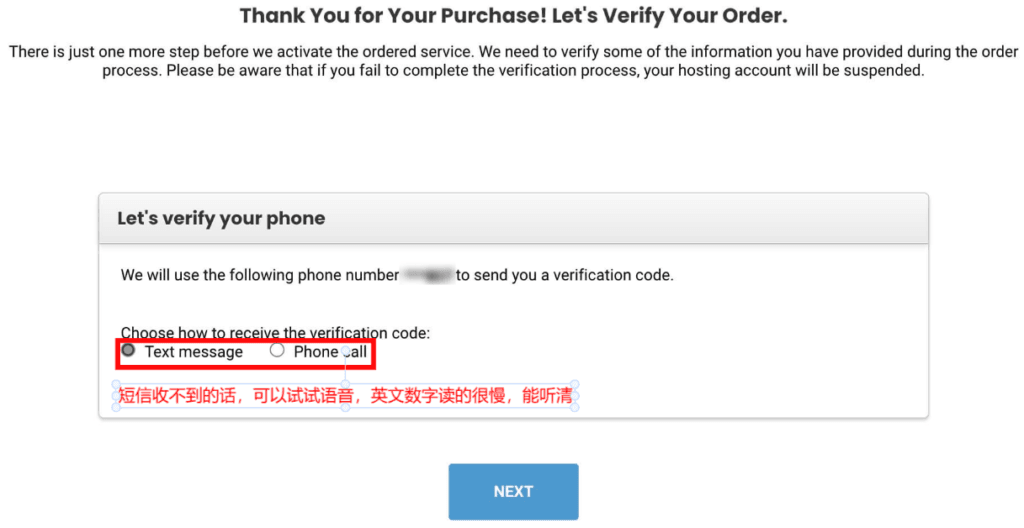
付完款之后会有一个验证的步骤。如果Text Message接收不到,大家可以先尝试Phone Call,我当时就是接收的语音,英文数字读的很慢,完全能听清。
如果文字和语音都接收不到,那么不要犹豫,直接联系客服。
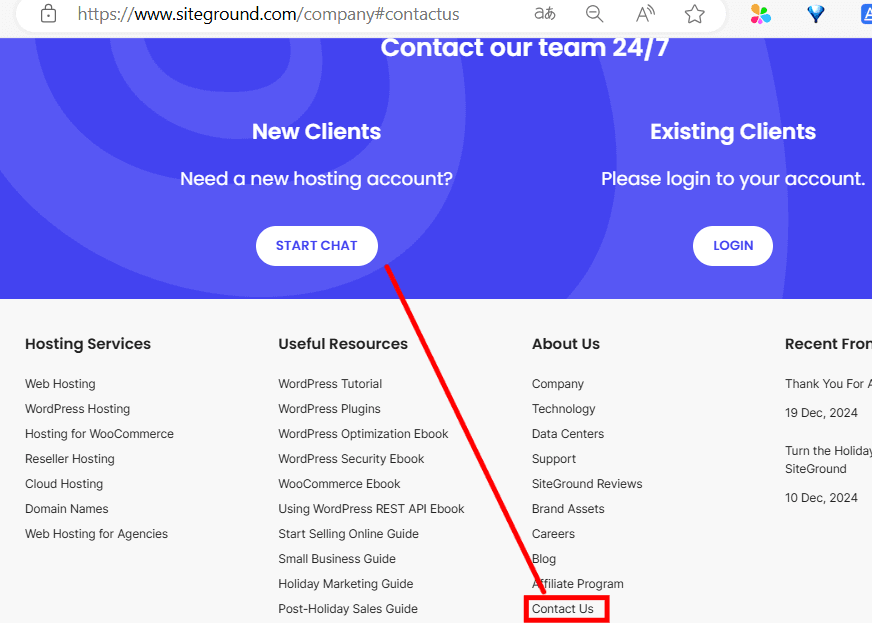
没有验证的情况下,一般前面创建的Account Information是无法登录的,就需要重新回到SiteGround的首页,在页脚有个Contact Us。点击就可以看到下面有个New Clients,然后Start Chat。(下面链接也可以直接到达: https://www.siteground.com/company#contactus )
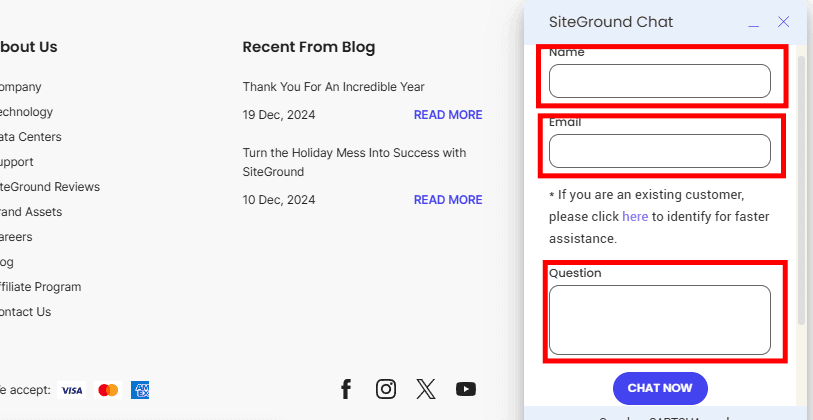
右下角会出现聊天框。输入你的名称和注册时用的邮箱,描述你遇到的问题:
Hi, I paid for the plan. It says verification is required, but unfortunately, I have not received any new verification code message. Please help me solve this problem.
然后会有客服帮你人工审核,大概会问你几个问题,比如你输入的号码格式是否正确?购买服务器的用处?付款的卡是否是你自己的……
你只要如实回答就可以,基本上没什么大问题,整个过程几分钟就能解决。然后就可以登录创建网站了。
创建网站
上面步骤完成之后,登录Siteground,然后通过Home或者Website菜单,选择Set Up Site。

选择存在域名,然后把域名填在下面框里,点击Continue。(如果你想使用SiteGround提供的域名就选择前面的New Domain)

接着选择创建新的网站,会出现安装WordPress应用选项,选择之后创建一个WordPress的登录账号,然后Continue。

然后出现的额外的付费项目都不要勾选,点击Finish。

然后就开始安装WordPress,稍微等几分钟。
装好之后,有两个选项,第一个是连接域名(如果你用的域名是从SiteGround注册就不需要)。第二个是Site Tool工具面板,可以管理安装的网站。

域名连接和SSL证书
点击进入Site Tool,选择左边的Dashboard,也可以看到这两条Name service和IP。

回到自己的域名后台,不管你在哪个平台买的,修改方法都一样。找到修改DNS服务器选项,然后把两条Name service记录替换上去,保存提交。正常几分钟内都会连接成功。

如果长时间没有连接成功,建议可以选择域名里的解析,然后再添加两条记录。前面的参数和下面的截图一样,记录值改成自己的服务器IP。

域名连接好之后回到Site Tools,选择左边菜单Security下的SSL Manager,选择域名,然后点击后面的Select SSL下的Let’s Encrypt安装SSL证书。

网站装修
上面所有设置完成后,就大功告成了。然后回到Site tools,选择左边WordPress菜单下的Install&Manage,就可以看到自己安装好的网站。
在网站列表的右边有个门一样的标志,点击进入。

然后就可以到 WordPress后台了。或者也可以在地址栏直接输入“你的域名/admin”用你前面设置的Wordpress账号登录。

hostinger和siteground总结
这两个都属于共享主机,顾名思义,就是你的网站与其他人的网站共享同一台主机资源!
包括服务器的CPU和运行内存,所以如果该主机上有一个程序占用大量的CPU资源,那你的网站打开也会变得很慢!
至于SEO方面,不用过于担心,基本上没什么影响。
他们也支持购买独立IP(另外计费)
还有就是你的网站放到这些服务器上面,加载速度会受到限制。因为他能分配给你网站的资源就那么多,你不可能突破他的限制,达到一个很好的运行速度!
装再多的加速插件也是无济于事!
如果你追求极致的速度得分,给你推荐一个插件:nitropack
用这个插件,无论你用的什么服务器,服务器位置在哪里,移动端和PC端一律99分
其实他是把你的网站缓存,托管到了他们的服务器节点,进行CDN缓存加速,并不是提升你服务器的性能!