

期待的高效流程对比
| 优化前(当前流程) | 优化后(极简流程) |
| 1. 点击“加入购物车” | 1. 点击“立即购买” |
| 2. 进入购物车页面确认 | 2. 直接弹出/跳转到结账页(跳过购物车) |
| 3. 填姓名、公司、国家、详细地址、邮编、电话、邮箱、备注(共9+项) | 3. 只填:邮箱 + 名字(共2项) |
| 4. 选择支付方式(目前提示没有可用支付方式) | 4. 绑定好快捷支付(如 PayPal / Stripe / 微信 / 支付宝) |
| 5. 点击下单 | 5. 支付成功,直接进个人中心看课 |
第一步:目前用户的路径是:点击加入购物车 ➔ 前往购物车 ➔ 点击前往结账(太绕了)。 这个是传统的购物模式,因为是虚拟资料,不需要这样的流程, 在建站系统(如 WooCommerce)后台,勾选“添加商品后直接跳转到结账页面”的选项,并把按钮文字从“加入购物车”改为“立即购买”或“开始学习”。
第二步:
第二步:砍掉大片表单(核心任务)
对照你截图里满屏的输入框,我们今天要在后台的“结账字段编辑器(Checkout Field Editor)”中,把不需要的字段全部干掉。
我们可以直接按照下表来核对:
| 画面上的原字段 | 今日处理动作 | 为什么要这么做? |
| 名字 / 姓氏 | 🔄 合并或保留一个 | 留一个输入框让用户填个称呼即可(甚至可以改名叫“昵称”)。 |
| 公司名称 | ❌ 直接关闭 (Disable) | 个人买课,不需要填公司。 |
| 国家/地区 | ❌ 直接关闭 (Disable) | 虚拟数字课程,全球可看,无需限制国家。 |
| 街道地址 | ❌ 直接关闭 (Disable) | 绝不寄送实体快递,完全不需要地址。 |
| 公寓/套房号 | ❌ 直接关闭 (Disable) | 同上,属于无效信息。 |
| 邮政编码 | ❌ 直接关闭 (Disable) | 极其影响海外或国内跨区域用户的填写体验。 |
| 电话号码 | ⚠️ 改为可选 / 关闭 | 如果不用短信验证码登录,建议直接关闭,保护用户隐私。 |
| 电子邮箱 | ✅ 严格保留并高亮 | 这是最核心的! 用户的课后通知、账号登录全靠它。 |
| 订单备注 | ❌ 直接关闭 (Disable) | 虚拟商品不需要留言备注。 |
调整后的终极效果预览
经过今天的调整后,用户点击课程下方的按钮,页面会直接刷新到结账页,左侧或者上方只有 2 个格子:
-
你的名字(昵称)
-
你的电子邮箱
用户只需花费 5 秒钟敲几下键盘,就能直接看到底部的绿色“下单”(或“去支付”)按钮。
开始步骤
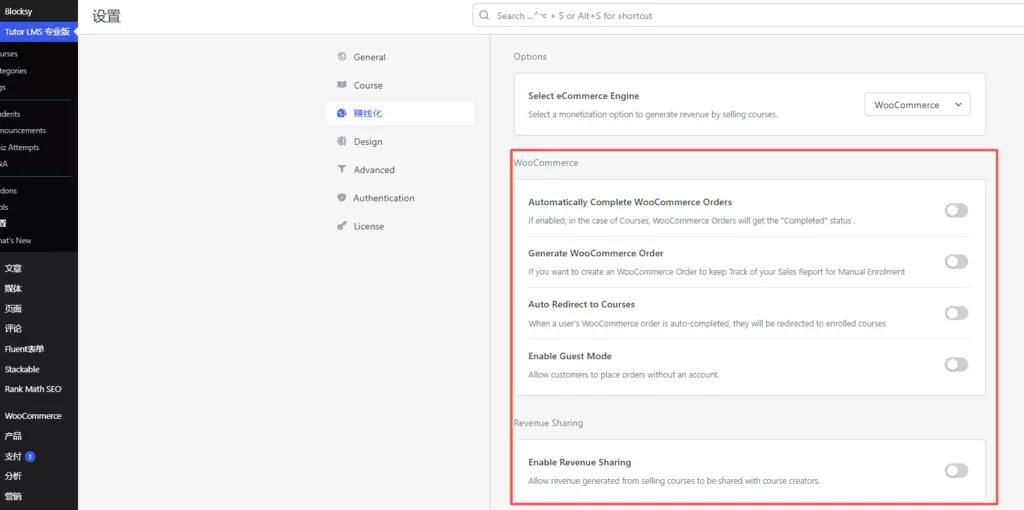
第一步:把截图里的这几个重要开关打开
虽然这一页没有直接结账,但红框里的这三个开关对卖课至关重要,请把它们全部点亮(变成蓝色):
-
Automatically Complete WooCommerce Orders (自动完成订单) ➔ 必开!
-
原因: 虚拟课不需要发货,开通后用户一付完钱,订单状态立马变“已完成”,用户能瞬间看到课程,不用你手动去后台点发货。
-
-
Auto Redirect to Courses (自动重定向到课程) ➔ 必开!
-
原因: 用户付完钱后,系统会自动把他拉回课程页面,体验非常好。
-
第二步:实现“直接结账”(跳过购物车)
既然 Tutor LMS 这里没有开关,最稳妥、最不挑版本的办法是通过一行代码或者装一个免费的轻量插件来实现:
推荐方法:安装 WooCommerce Direct Checkout 插件
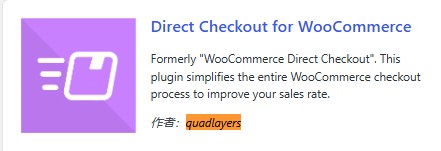
👉 WooCommerce ➔ Direct Checkout(或者是 设置 ➔ Direct Checkout)
-
进到后台,点击左侧的 插件 ➔ 安装插件。
-
搜索:
WooCommerce Direct Checkout(由 QuadLayers 开发的,非常轻量)。 -
安装并启用它。
-
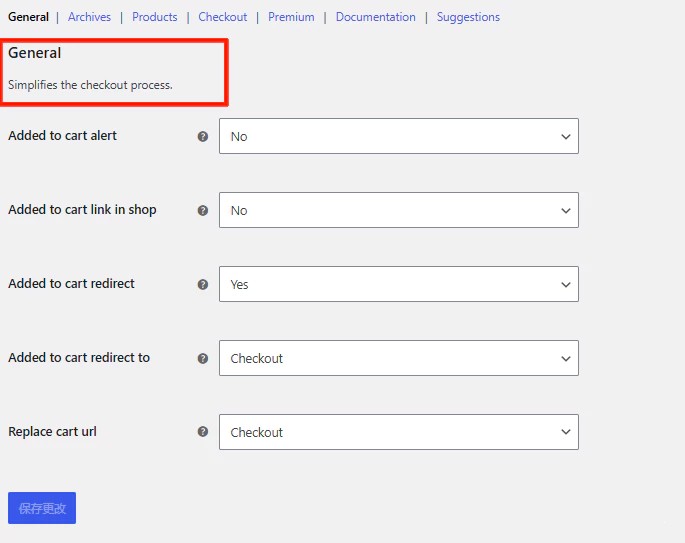
启用后,在后台左侧找到 WooCommerce ➔ Direct Checkout 选项:
-
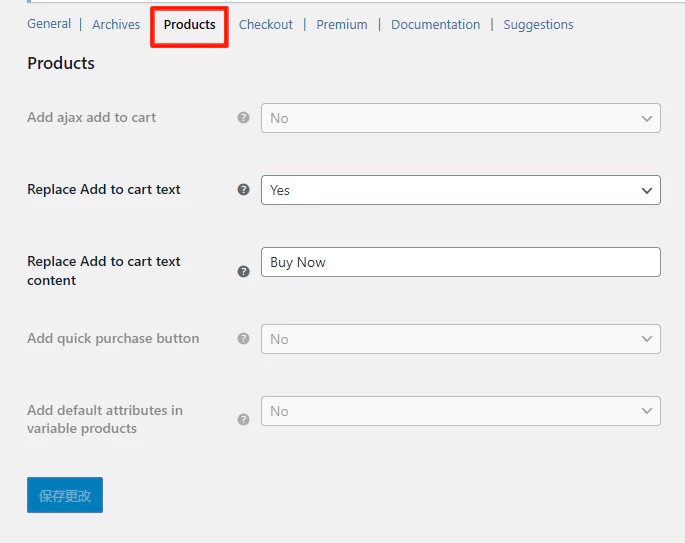
把 Added to cart redirect (添加至购物车重定向) 设置为
Yes。 -
把 Added to cart redirect to (重定向至) 下拉菜单选择为
Checkout (结账页)。 -
把 Replace cart url (替换购物车链接) 设置为
Yes。
-
这样调整后,前端课程页面上的“加入购物车”按钮就会自动变成直接去结账的功能了!
最终:
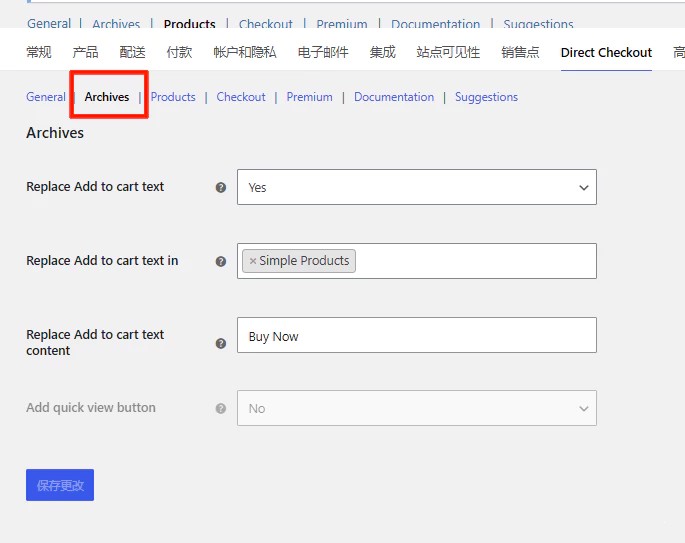
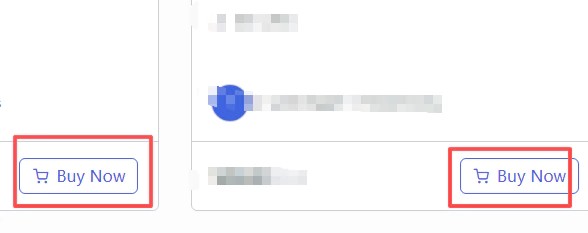
当我们点击 :buy now 时候,出现
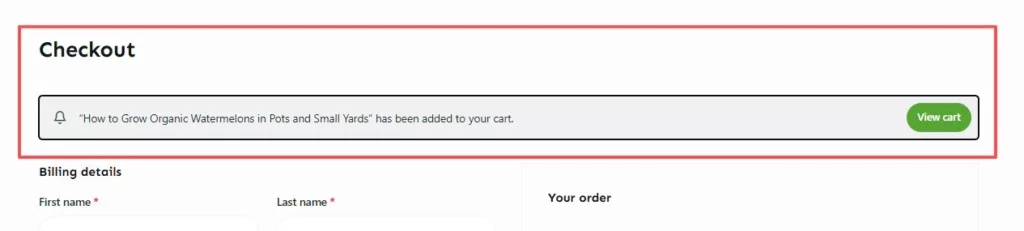
解决方法:检查 WooCommerce 自身的常规设置(最推荐)
有时候这个提示是因为 WooCommerce 自带的购物车行为引起的。你可以去检查一下 WooCommerce 的默认设置:
-
后台点击 WooCommerce -> 设置 (Settings) -> 产品 (Products) -> 常规 (General)。
-
找到 添加至购物车行为 (Add to cart behaviour)。
-
取消勾选 “在档案上启用 AJAX 将商品添加到购物车按钮” (Enable AJAX add to cart buttons on archives)。
-
勾选 “添加成功后转跳至购物车页面” (Redirect to the cart page after successful addition)。
别担心,因为你装了 Direct Checkout 插件,它会把这个“转跳至购物车”强行拦截并替换为“转跳至结账页”,这样往往能顺便冲刷掉那个绿色的提示条。
终极解决方案:使用 CSS 强行隐藏
-
登录你的 WordPress 后台。
-
在左侧菜单点击 外观 (Appearance) -> 自定义 (Customize)。
-
在左侧打开的选项列表中,找到并点击 额外 CSS (Additional CSS)。
-
将以下代码完全复制并粘贴到输入框中:/* 强行隐藏结账页面顶部的购物车添加成功提示条 */
.woocommerce-checkout .woocommerce-message {
display: none !important;
}
-
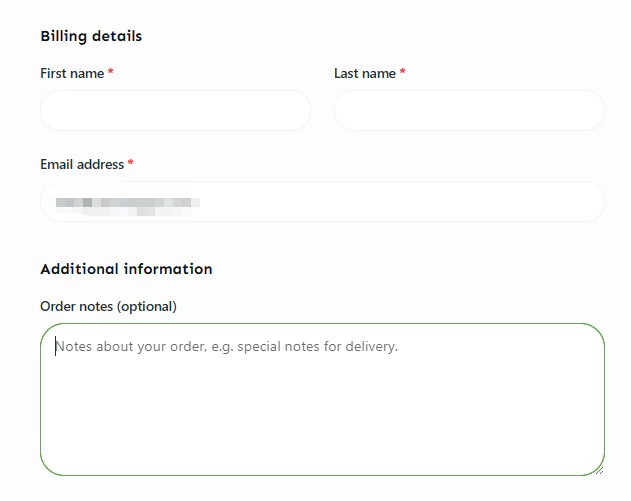
第三:精简结账页面的表单字段 和 设置登录注册流程
方法 1:利用你已有的 Direct Checkout 插件(最推荐)
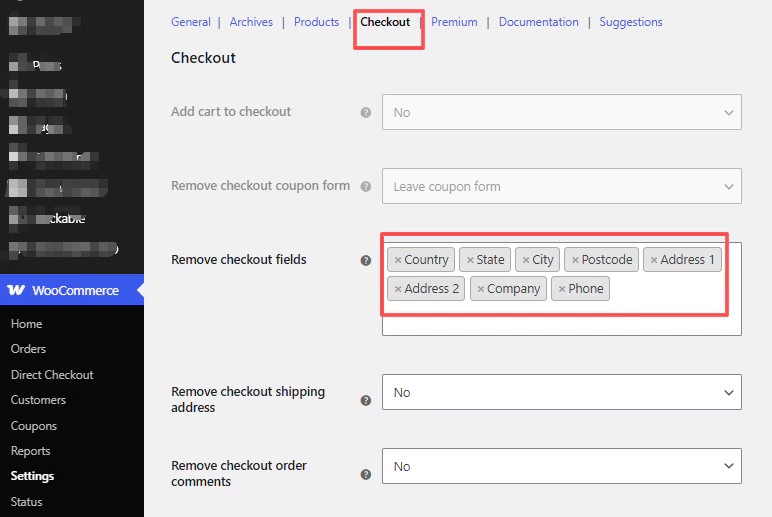
在你之前截图的 Direct Checkout -> Checkout 选项卡中,有一个功能叫 Remove checkout fields。
-
操作方法:在这个输入框里,你已经移除了
Address 2、Company和Phone。你可以继续点击这个框,把不需要的字段(例如:Country国家、Postcode邮编、City城市、Address 1街道等)也一并选进去。 -
精简目标:对于课程网站,通常只需要保留 名字 (First name)、姓氏 (Last name) 和 邮箱地址 (Email address) 就完全足够了。
方法 2:使用代码完美精简(如果插件漏掉某些字段)
如果插件里有些字段去不掉,可以将以下代码复制到你主题的 functions.php 文件中(或者使用 Code Snippets 插件添加):
add_filter( ‘woocommerce_checkout_fields’ , ‘custom_override_checkout_fields’ );
function custom_override_checkout_fields( $fields ) {
// 移除不需要的账单字段
unset($fields[‘billing’][‘billing_company’]);
unset($fields[‘billing’][‘billing_address_1’]);
unset($fields[‘billing’][‘billing_address_2’]);
unset($fields[‘billing’][‘billing_city’]);
unset($fields[‘billing’][‘billing_postcode’]);
unset($fields[‘billing’][‘billing_country’]);
unset($fields[‘billing’][‘billing_state’]);
unset($fields[‘billing’][‘billing_phone’]); // 如果不需要电话可以移除
return $fields;
}
下面走下流程:
游客点击 “Buy Now” ➔ 直接进入结账页 ➔ 填写邮箱和密码(顺手注册) ➔ 付款成功。
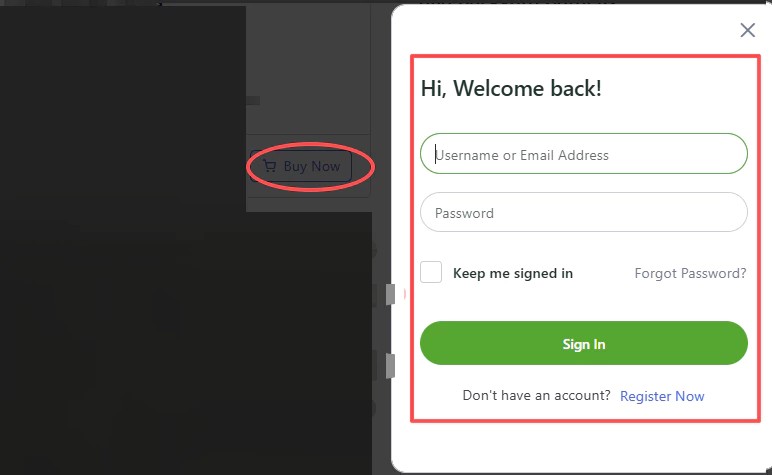
而目前的情况是:
游客点击 “Buy Now” ➔ 被这个弹窗拦截 ➔ 逼着用户先去单独的页面注册账号 ➔ 注册完可能还要重新回首页找课程 ➔ 再次点击 “Buy Now” ➔ 进入结账页。
这平白无故让客户多走了2-3个步骤,很容易导致客户觉得麻烦而放弃购买。
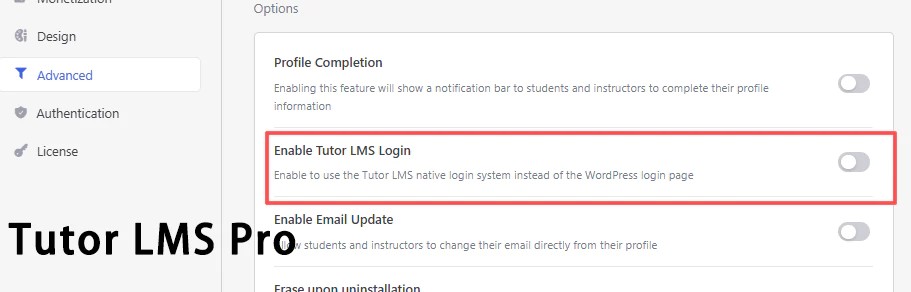
解决方法: 关闭这个选项
第四步:如何搭建支付接口?
paypal准备工作
-
一个已激活的 PayPal 企业账户 (Business Account):普通的个人账户(Personal)无法直接用于电商网站自动收款,必须是企业账户(或者是个人账户升级为企业账户)。
-
网站已安装 WooCommerce 插件 并完成了基础的店铺设置(如货币、商品录入等)。
-
网站已启用 HTTPS (SSL 证书):PayPal 强制要求付款环境必须安全,网站网址必须是
https://开头。
1、先接paypal接口, 如果你的wp后台没有下面图的插件, 就需要在插件市场里找:

-
在左侧菜单栏点击 插件 (Plugins) -> 安装插件 (Add New)。
-
在右上角的搜索框中输入:
WooCommerce PayPal Payments。 -
找到由 WooCommerce 官方开发的插件,点击 现在安装 (Install Now),安装完成后点击 激活 (Activate)。
如何有后台有点击启用
第二步:连接你的 PayPal 企业账户
-
点击安装成功后出现的 “设置”(或者刷新一下页面,点击 PayPal 旁边的管理)。
-
进入 PayPal 设置页面后,你会看到一个醒目的 “激活 PayPal” (Activate PayPal) 按钮。
-
点击它,浏览器会弹出一个 PayPal 的登录弹窗。
-
输入你的 PayPal 企业账户 (Business Account) 账号和密码进行登录,并点击“同意并连接”。
-
连接成功后,弹窗会自动关闭,你的网站和 PayPal 就正式绑定好了!

第三步:

最终抉择建议:你到底该选哪一个?
你可以根据你网站的目标市场来做决定:
方案 A:如果你主要卖给【美国、英国、加拿大、澳大利亚】
👉 坚定选择第二个(不用了)。 因为这些英语系国家的消费者,95% 以上都是直接使用 PayPal 余额或者 Visa/Mastercard 信用卡支付。截图里那些欧洲本土的支付方式(iDEAL、BLIK 等),美国人根本不用。选了反而会让结账页面多出几个没用的图标。
方案 B:如果你想大力进军【欧洲市场】(如德国、荷兰、比利时、波兰等)
👉 果断选择第一个(开启)。 欧洲人对本土支付方式的依赖度极高。有了 iDEAL 或 Bancontact,你在欧洲的订单转化率可能会提升 20% 以上。
💡 我的建议
如果你刚开始做这个网站,想最快、最安全地把流程走通,可以先选第二个。因为你随时可以在后台的 PayPal 插件设置里,重新一键开启这些本地支付方式。
如果你已经准备好了完整的公司合规资料,且目标市场就是全球或欧洲,那就直接选第一个,给客户最好的体验!
 填入外贸的企业paypal ,之后会询问你是那个国家的?

为什么必须选“中国”?
这个下拉框并不是问你的“网站要卖给哪个国家”,也不是问“买家在哪个国家”,而是问:“你当前登录的这个 PayPal 账户,是在哪个国家/地区注册的?”
因为你的账户是中国大陆注册的:
-
身份验证匹配:PayPal 需要根据你账户的注册地来调用正确的安全验证机制和合规策略。
-
避免登录失败:如果你这里保留“美国”,但下一步却输入了中国区 PayPal 的密码,PayPal 会认为你在跨区恶意登录,系统极有可能会报错、拒绝连接,甚至可能因为异常触发风控,导致你的账户被临时锁定。
输入paypal的账号和密码


