

bunny.net(视频存放的地方) + Tutor LMS(课程管理的地方) +Presto Player()
核心逻辑是:WordPress 处理课程展示与交易,而 Bunny.net 处理核心视频资产的托管与防盗链加速。这种组合非常高效,不仅能降低服务器压力,还能极大提升国内外的访问速度。
第一阶段:基础设施准备(Bunny.net 端)
你需要利用 Bunny.net 的 Stream 功能,这是专门为视频课程设计的。
创建视频库 (Video Library):
登录 Bunny.net 控制台,点击左侧的 Stream。
点击 Add Video Library,起个名字(如 “MyCourse”)。
重要: 在 Security 设置中,开启 Direct Playback Restriction(防盗链),并在 Allowed Domains 中填写你的 WordPress 域名。这样别人就没法直接把你的视频链接拷贝到别处播放了。
获取 API 凭证:
进入该视频库的 API 选项卡,记下 Library ID 和 API Key。
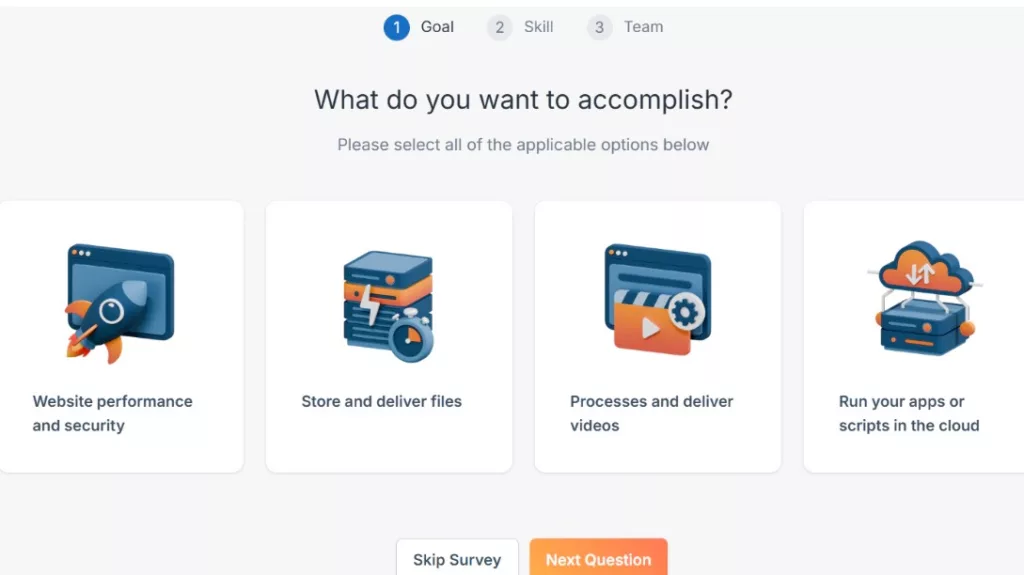
这是 Bunny.net 注册后的初始化引导界面。
针对你“搭建虚拟知识买课网站”的需求,你需要在这一步进行多选,因为你既需要 CDN 加速,也需要专门的视频流服务。
1. 截图中的勾选建议
在当前页面,请勾选以下前三个选项:
-
Website performance and security(必选):用于加速你的 WordPress 网页、图片和插件资源。
-
Store and deliver files(必选):用于存放课程附带的 PDF、资料包等下载文件。
-
Processes and deliver videos(核心必选):这是 Bunny Stream 功能,专门用于课程视频的防盗链播放。
勾选好后,点击 Next Question(或直接点下方的 Skip Survey 跳过也可以,这只是个意向调查,不影响功能开启)。
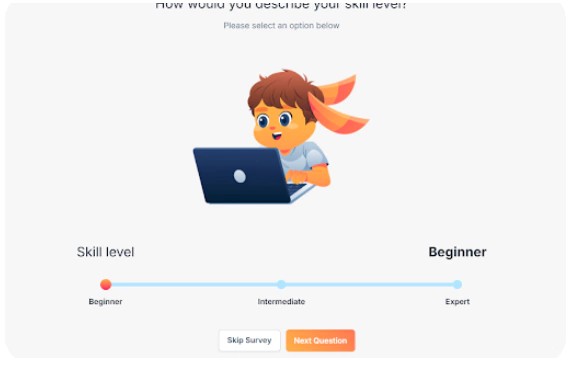
这个页面依然是 Bunny.net 的开户调查(Survey),目的是了解你的技术背景,好在后续为你推荐不同的文档。
操作建议:
-
直接操作: 保持在 Beginner(初学者)位置,然后点击右下角的 Next Question 按钮。
-
更快捷的操作: 你也可以直接点击左边的 Skip Survey(跳过调查)。
为什么建议直接跳过?
这些选项不会改变你账号的功能,只是 Bunny.net 官方想收集用户画像。尽早进入真正的后台管理面板 (Dashboard) 才是关键,因为我们要开始创建视频库了。
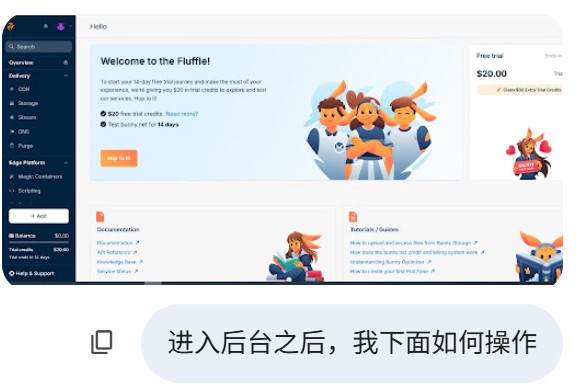
恭喜,你已经成功进入 Bunny.net 的主控制台了!
第一步:创建视频库 (Stream)
这是放置你课程视频的地方,具备自动转码和防盗链功能。
点击左侧菜单栏中的 Stream(带有一个“播放”图标的选项)。
点击页面中间或右上角的 + Add Video Library。
Name(名称): 输入你的课程库名字(例如:MyCourses)。
Main Storage Zone(主要存储区): 如果你的客户主要在国内或亚洲,请选择 Asia (Hong Kong / Singapore),这能保证最快的加载速度。
点击底部的 Add Video Library 完成创建。
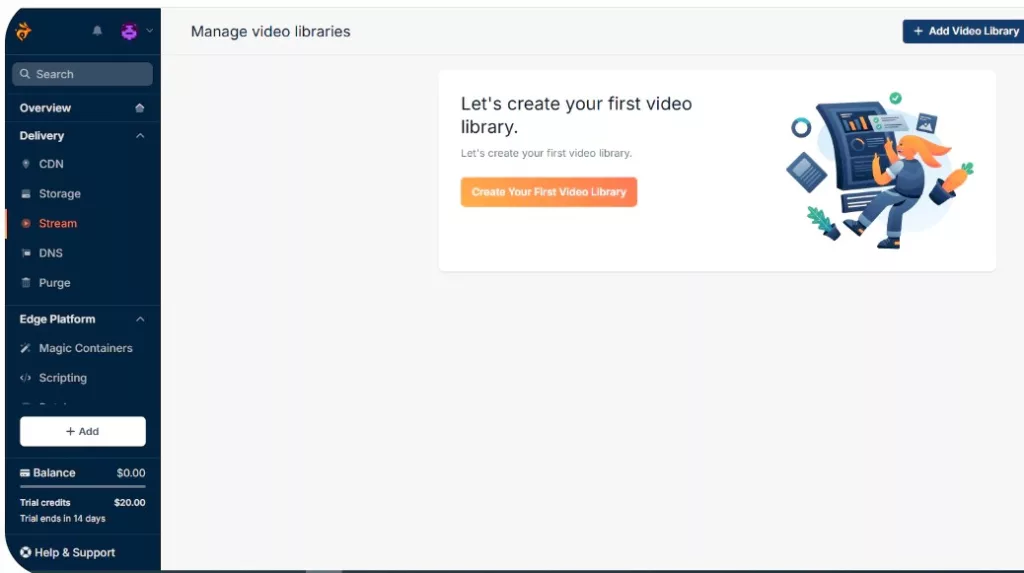
现在我们要正式开始创建你的视频库了。请点击页面中间那个橘黄色的按钮:Create Your First Video Library。
点击后,会弹出一个设置窗口,请参考以下建议进行填写:
1. 关键参数设置
Name(名称): 建议起一个清晰的名字,比如 My_Video_Courses。
Storage Zone(存储区域):
重要: 如果你的学员大部分在国内,请务必选择 Asia (Hong Kong / Singapore)。这决定了视频上传和分发的初始速度。
Video Player Color(播放器颜色): 你可以根据你 WordPress 网站的主题色选一个,这会是你视频播放进度条的颜色。
在管理页面左侧,你会看到 Security(安全)选项。
-
一定要去设置: 在
Allowed Domains(允许的域名)里填入你的 WordPress 网址。 -
原因: 如果不设这个,任何人只要拿到你的视频链接都能直接在网页上打开;设了之后,视频就只能在你的网站里播放,别人偷不走。
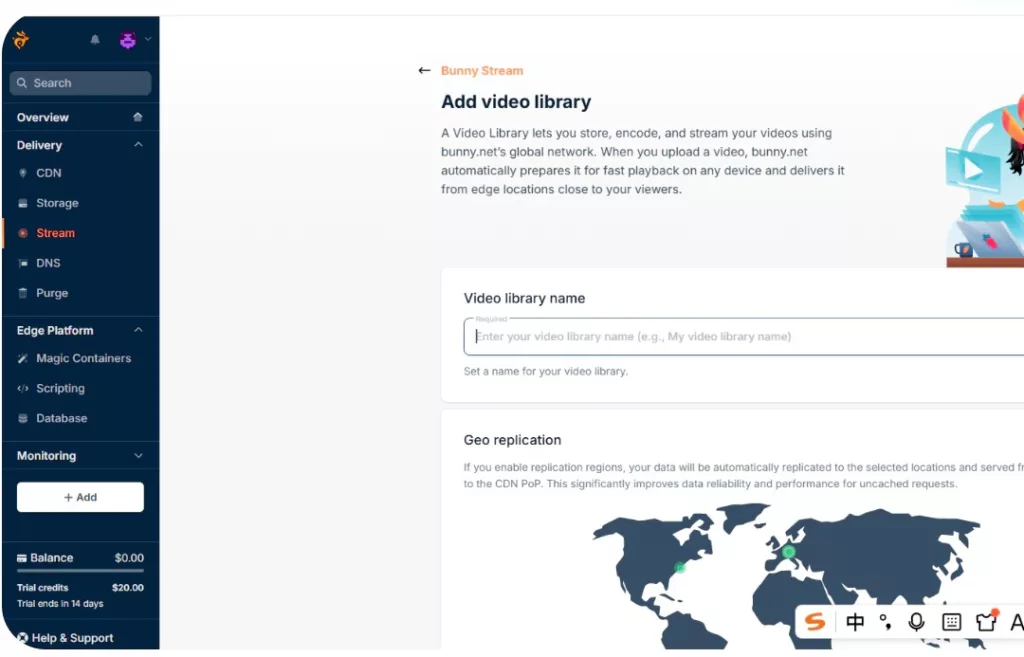
在这个页面,我们正在配置视频库的基础信息。请按以下步骤操作:
1. 填写视频库名称 (Video library name)
在输入框中填入一个你容易识别的名字,例如:Course_Videos 或者 My_LMS_Library。这个名字仅供你在后台管理使用。
2. 选择地理复制 (Geo replication)
这一步非常关键,直接影响你学员看课的流畅度:
-
往下滑动页面,你会看到地图上有多个绿点(存储区域)。
-
推荐: 如果你的目标用户主要在国内,请务必勾选 Singapore (新加坡) 或 Hong Kong (香港)。
-
注意: 如果你的网站面向全球,可以额外多勾选一个 Europe (德国) 或 USA (纽约)。勾选得越多,视频加载越快,但存储费用会略微增加(通常知识付费初期选一个离用户最近的亚洲节点即可)。
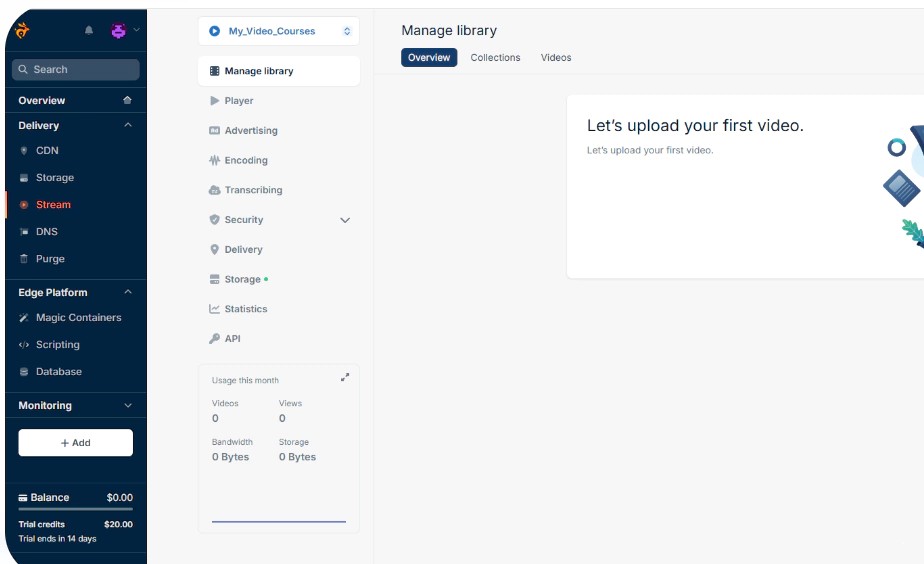
现在你已经成功创建了名为 My_Video_Courses 的视频库!这是最核心的一步。
为了让你的 WordPress 网站能够顺利卖课,请按顺序完成以下 3 个关键动作:
1. 开启“防盗链”保护(必做)
点击左侧菜单的 Security,然后找到 Allowed Domains。
-
操作: 填入你的 WordPress 域名(例如
yourdomain.com),点击添加。 -
目的: 确保视频只能在你的网站播放,别人复制链接也无法在别处观看。
2. 获取 API 连接信息(必做)
点击左侧菜单最下方的 API。
-
操作: 你会看到 Library ID 和 API Key。
-
目的: 把这两个字符串复制下来,一会儿要填进 WordPress 插件里。
3. 在 WordPress 端进行配置
现在请打开你的 WordPress 后台,按以下步骤操作:
-
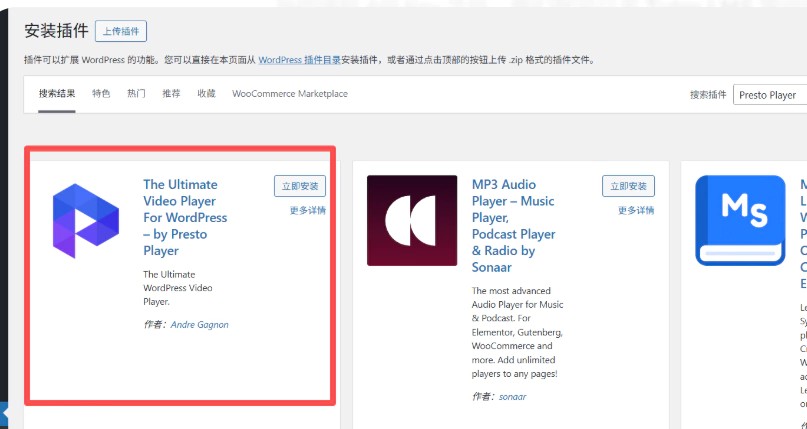
安装插件: 搜索并安装 Presto Player(这是目前对接 Bunny Stream 体验最好的插件,有免费版)。
-
对接 Bunny: * 在 WordPress 后台找到 Presto Player -> Settings -> Bunny Stream。
-
把刚才记录的 Library ID 和 API Key 填进去。
-
-
上传/添加视频:
-
你可以直接在 Bunny 后台点 Upload a Video 上传课程视频。
-
上传完成后,在 WordPress 的课程编辑页面(无论你用的是 Tutor LMS 还是常规页面),添加一个 Presto Player 模块,选择 Bunny Stream,你就能直接看到并插入刚才上传的视频了。
-
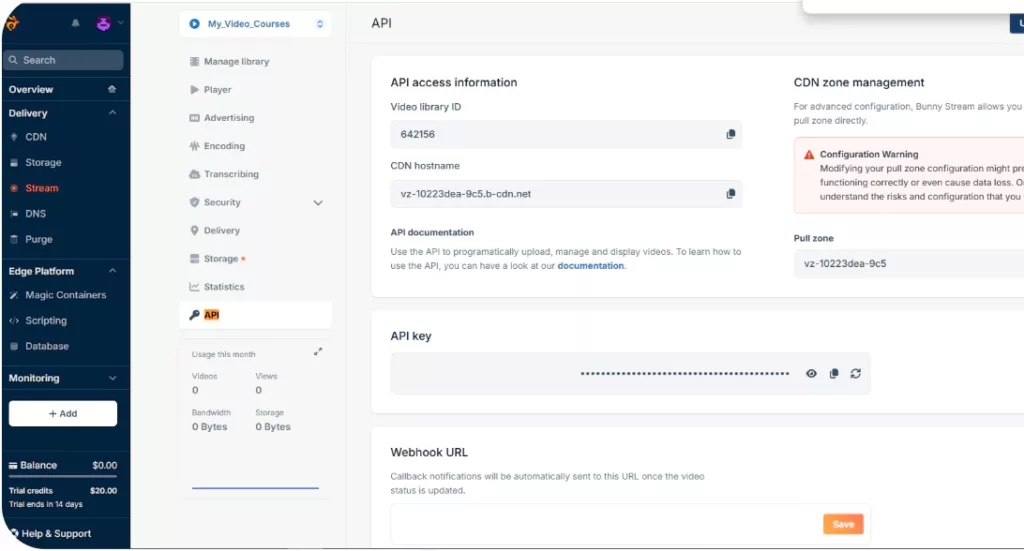
这就是最关键的“钥匙”页面了。请保持这个窗口开启,或者将以下两个信息记录下来(不要泄露给他人):
-
Video library ID:
642156 -
API Key: 点击那个“小眼睛”图标就能看到一串长字符。
我现在的解决方案就是, 用wordpress 系统,把每个课程看做成某个具体商品, 然后用户购买之后,发送播放链接播放, 这样思路对吗或者你有更好的简单思路
你的思路在方向上是完全正确的,这正是“知识付费”的核心逻辑。但“发送链接播放”这个具体细节,在实际操作中存在极大的安全隐患。
既然你决定采用 “WooCommerce (收钱) + Tutor LMS (展示/权限) + Bunny.net (视频)” 这一套自动化方案,我们现在就开始在 WordPress 后台“施工”。
如果直接发送链接,用户可以轻易地把链接发给别人,或者视频被盗取。为了兼顾“简单”和“安全”,我为你优化了一下思路:
你不需要去写代码发链接,只需要用以下三个插件组合,系统就会自动帮你完成:
第一步:WooCommerce (负责收钱)
-
把你的每一个课程建立为一个“虚拟 (Virtual)”和“可下载 (Downloadable)”的商品。
-
这样系统会自动判断不需要发货。
第二步:Tutor LMS (负责展示和权限控制) —— 最核心推荐
与其发链接,不如用这个免费插件。
-
你创建一个课程,把 Bunny.net 的视频嵌入进去。
-
在课程设置里,将其关联到你创建的 WooCommerce 商品。
-
效果: 用户未购买时看到的是“立即购买”按钮;购买成功后,该页面自动解锁,用户直接在网页上点开即看。
第三步:Presto Player (负责播放体验)
-
就像我之前提到的,在 Tutor LMS 里插入视频时,调用 Presto Player 播放 Bunny.net 的视频。
-
它能给视频加上“动态水印”(显示学员的邮箱),就算有人录屏,也能追溯是谁干的。
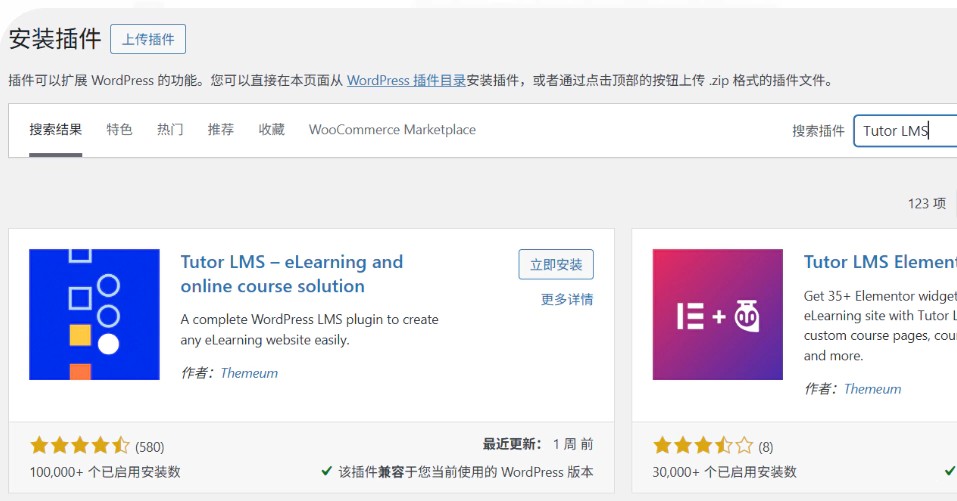
Tutor LMS 请执行以下操作:
-
点击左边那款 Tutor LMS – eLearning and online course solution(作者是 Themeum)下方的 “立即安装”。
-
安装完成后,按钮会变成 “启用”,点击启用它。
-
注意: 右边那款
Tutor LMS Elementor Addons是辅助工具,如果你使用 Elementor 编辑器来设计页面,可以晚点再装,现在先不用管。
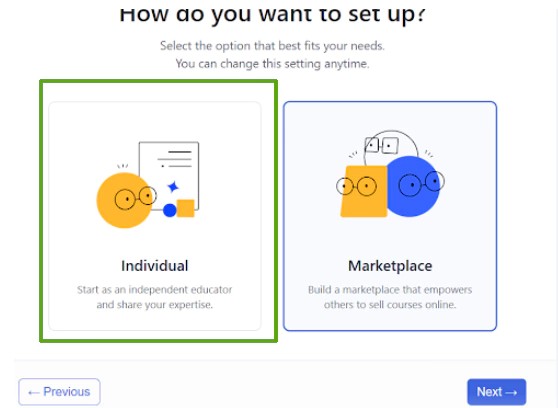
建议操作:
如果你是自己卖自己的课程(绝大多数知识付费站点的起步模式),请选择左边的 Individual(个人讲师)。
-
Individual (推荐): 适合个人老师或小型工作室。界面简单,重点在于展示课程。
-
Marketplace: 适合像 Udemy 这种“网校平台”,允许其他老师入驻并在你这里开课,你需要处理多老师分账,流程非常复杂。
选中左侧的 Individual 框,然后点击右下角的 Next。
接下来的向导建议:
在随后的几步中,你会遇到以下选择,建议如下:
-
General (常规): 默认即可,通常询问是否开启课程评价等功能。
-
Monetization (变现): * 重点: 在这一步,它会问你使用什么系统收钱。请务必勾选 WooCommerce。
-
Design (设计): 询问每行显示几个课程,通常选 3个 视觉效果最好。
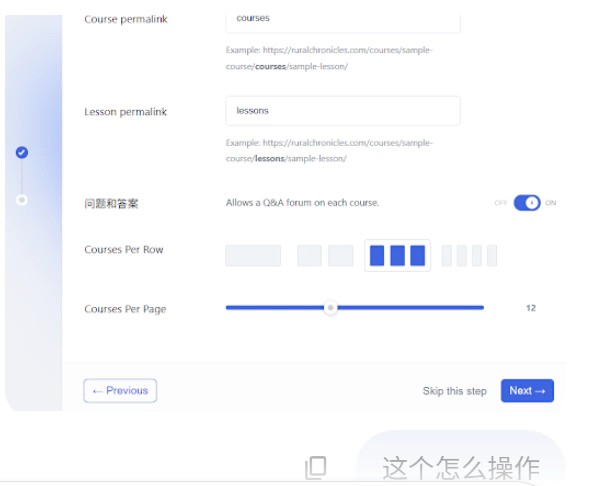
这一步是设置你的课程在网站前端的展示样式和链接结构。
详细操作建议:
-
Course permalink (课程固定链接): 保持默认的
courses即可。这决定了你的课程网址长什么样(例如:你的域名.com/courses/具体课程名)。 -
Lesson permalink (课件固定链接): 保持默认的
lessons即可。 -
问题和答案 (Q&A): 保持 ON(开启)。
-
作用: 开启后,学员在看课时可以在视频下方提问,你作为老师可以回答。这对提高课程质量和学员满意度非常有帮助。
-
-
Courses Per Row (每行显示课程数): 保持目前的 3个 选中状态(图中蓝色高亮部分)。
-
理由: 3个是目前主流知识付费站点的标准排版,在电脑和手机上显示都比较美观。
-
-
Courses Per Page (每页显示数量): 保持 12 即可。
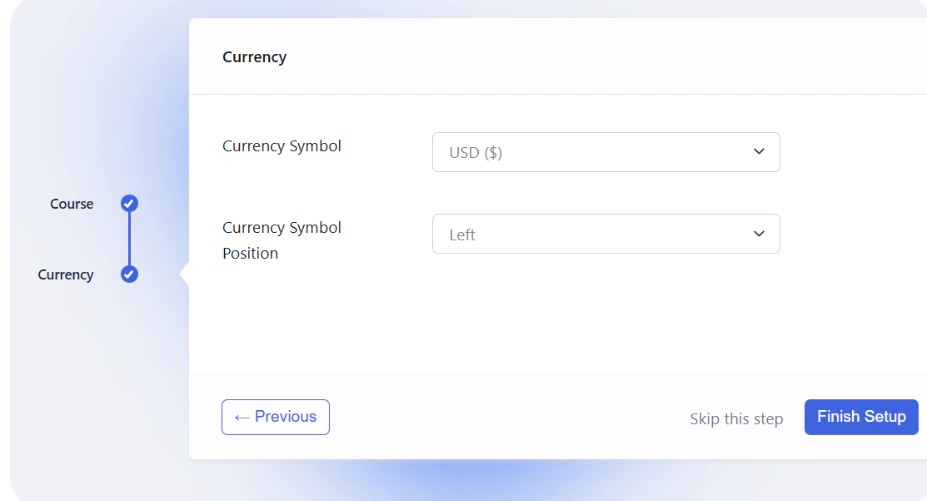
这是 Tutor LMS 安装向导的最后一步:货币设置。
1. 截图中的设置建议
-
Currency Symbol (货币符号): * 如果你主要面向国内用户,下拉选择 CNY (¥)。
-
如果你面向全球或使用美金结算,保持 USD ($)。
-
-
Currency Symbol Position (符号位置): 保持 Left(左侧)即可,这是最符合习惯的显示方式(如 ¥100)。
设置好后,点击右下角的 Finish Setup(完成设置)。
Tutor LMS 我已经安装好了下面是安装 Presto Player
你看,我在原来的 网站里把blocksy 主题中的产品中心改成了,课程介绍页面 如 https://ruralchronicles.com/Courses/the-ultimate-container-watermelon-course/。你看是否可以在这个页面上进行修改
Presto Player 的这个直接连接功能属于其 Pro(付费版)。
别担心,我们不需要花钱买 Pro 版。 我们可以使用一种完全免费且同样安全的“手动连接法”来把 Bunny.net 的视频放到你的课程页面上。
既然“捷径”走不通,我们直接走 “万能通道”。请按照以下步骤操作,这能达到同样的效果,而且完全免费:
第一步:去 Bunny.net 拿代码
-
登录你的 Bunny.net 后台,点击左侧的 Stream。
-
点击进入你的视频库
My_Video_Courses。 -
点击你要放进课程的那个视频。
-
在视频页面找到 Embed(嵌入)按钮。
-
复制 框里那段以
<iframe ...开头的长代码。
第二步:在网页里贴代码(跳过那个点不动的图标)
-
回到你截图里的那个 WordPress 编辑器页面。
-
删除 那个没反应的 Presto Player 灰色方块(选中它按删除键)。
-
点击页面左上角的 “+” 号,搜索 HTML。
-
选择 “自定义 HTML” (Custom HTML) 区块。
-
把刚才在 Bunny 复制的代码 粘贴 进去。
-
点击右上角的 “发布” (Publish)。
第三步:把视频正式关联到课程(最关键)
你现在的页面只是个“展示页”。要让它变成真正的课程,请去这里:
-
点击 WordPress 后台左侧的 Tutor LMS -> Courses。
-
点击编辑你的“西瓜种植课程”。
-
向下拉找到 Course Builder(课程大纲)。
-
点击一个小课件(Lesson)旁边的编辑图标。
-
在 Video Source(视频源)里选择 Embedded。
-
再次把那段
<iframe ...代码贴进去。
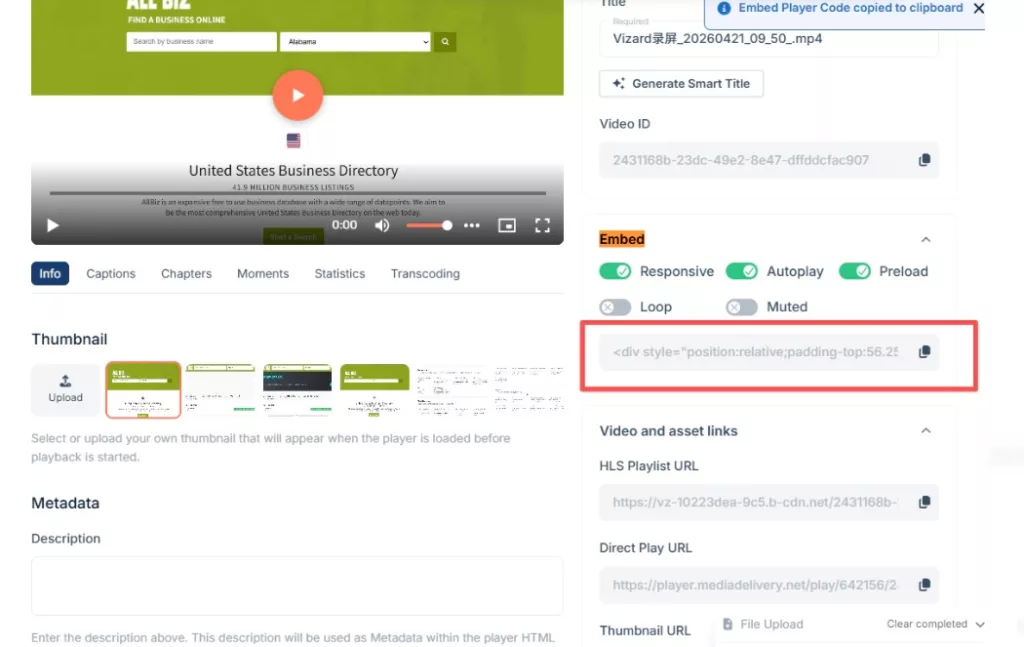
在进行Tutor LMS 的课件编辑器中,我还有个疑问, 就是我们把视频先上传到bunny.net上,用Embed, 然后生成的直接嵌入到 类似网站产品中心的页面了, 那么Presto Player 这个插件的功能好像没有用到
这是一个非常敏锐的观察!你的感觉是对的:当你直接在页面或课件中使用 Bunny.net 的 iframe 嵌入代码时,你确实绕过了 Presto Player 插件的大部分核心功能。
既然你已经买了 Presto Player(或者正在使用它),了解它的价值以及为什么大家即使麻烦也要用它,对你后续的课程运营会很有帮助。因为需要购买po版本, 如果有预算可以购买,购买之后可以的权限:
如果你决定使用 Presto Player 来管理视频(即使底层存储仍在 Bunny.net),你会获得以下正式课程非常需要的 “高级特权”:
1. 真正的“品牌化”视觉统一
-
去除第三方痕迹:你可以完全隐藏 Bunny.net 的标志,换成你自己的品牌色。
-
自定义播放界面:你可以决定播放器上显示哪些按钮(比如倍速播放、音量、进度条等)。
2. 学员行为分析 (Analytics)
-
看完了吗?:Presto Player 可以追踪每个学员的具体看课进度。
-
热力图:你可以看到学员在哪一秒关掉了视频,或者哪一段被反复观看,从而改进教学内容。
3. 动态水印防录屏 (Pro 功能)
-
保护版权:这是专业网课最看重的功能。它可以在视频上随机浮现当前登录学员的用户名或邮箱。如果有人盗录你的西瓜课程,视频里会直接显示他的个人信息,起到极强的威慑作用。
4. 营销互动 (Lead Capture)
-
视频中途弹窗:你可以设置视频播放到一半时,自动弹出一个测验或一个下载链接。
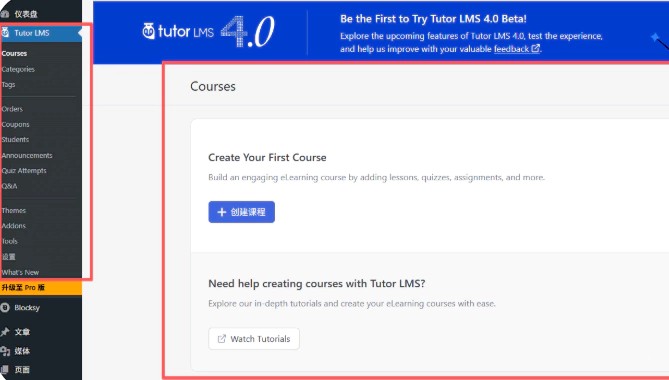
请按照以下步骤操作:
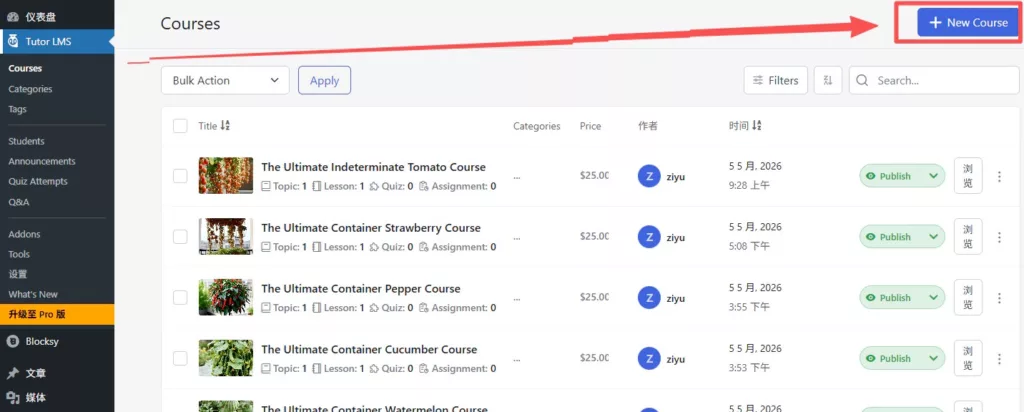
1. 在 Tutor LMS 中新建课程
-
在 Tutor LMS -> Courses 页面,点击那个蓝色的 “创建课程” (Create Course) 按钮。
-
填写标题:输入
The Ultimate Container Watermelon Course(建议和你的产品名称一致)。
2. 将教学视频“锁”进课件
-
向下拉找到 Course Builder。
-
点击 Add New Topic(比如叫“第一章:入门知识”)。
-
点击 Lesson 旁边的铅笔图标编辑课件。
-
在 Video Source 下拉菜单选 Embedded。
-
把 Bunny.net 的那段以
<div style=...开头的代码粘贴进去。 -
保存课件并返回课程主页。
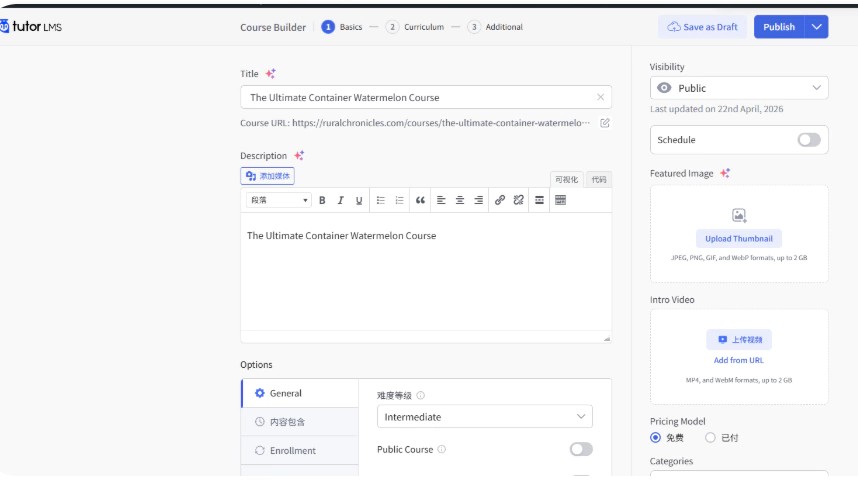
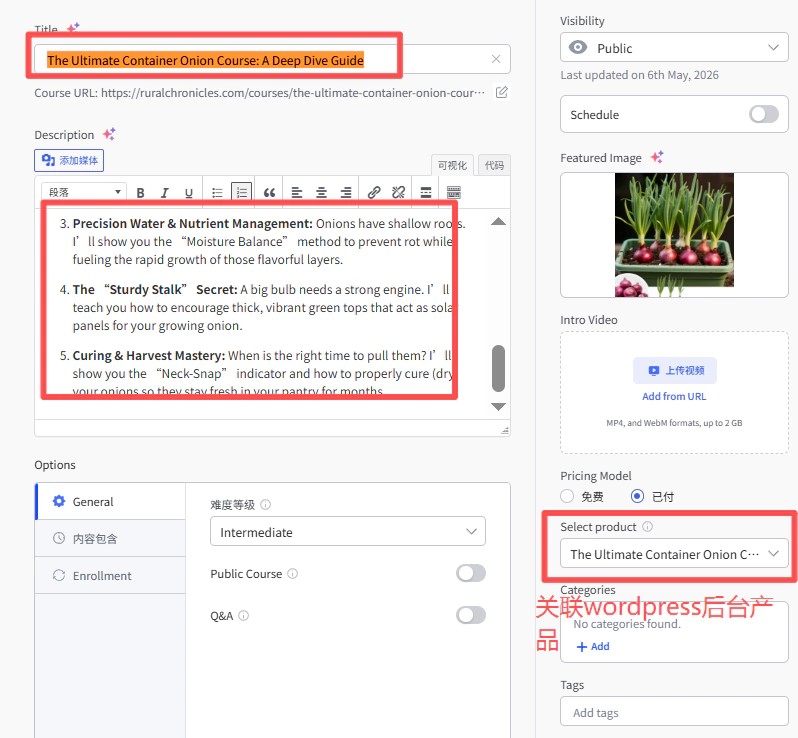
1. 基础信息设置 (Basics)
-
标题 (Title):你已经填好了
The Ultimate Container Watermelon Course。 -
描述 (Description):这里可以简单写一下课程简介,或者直接留空(因为你已经在 WooCommerce 产品页写过了)。
2. 设置课程为付费模式 (Pricing Model)
在页面右侧或下方找到 Pricing Model 区域:
-
必须勾选 “已付” (Paid)。只有勾选了这一项,系统才会出现关联 WooCommerce 产品的选项。
-
关联产品:勾选付费后,会出现一个搜索框。请输入并选择你之前在 WooCommerce 创建的那个名为 “The Ultimate Container Watermelon Course” 的产品。
关联产品:勾选付费后,会出现一个搜索框。请输入并选择你之前在 WooCommerce 创建的那个名为 “The Ultimate Container Watermelon Course” 的产品。 没有找到
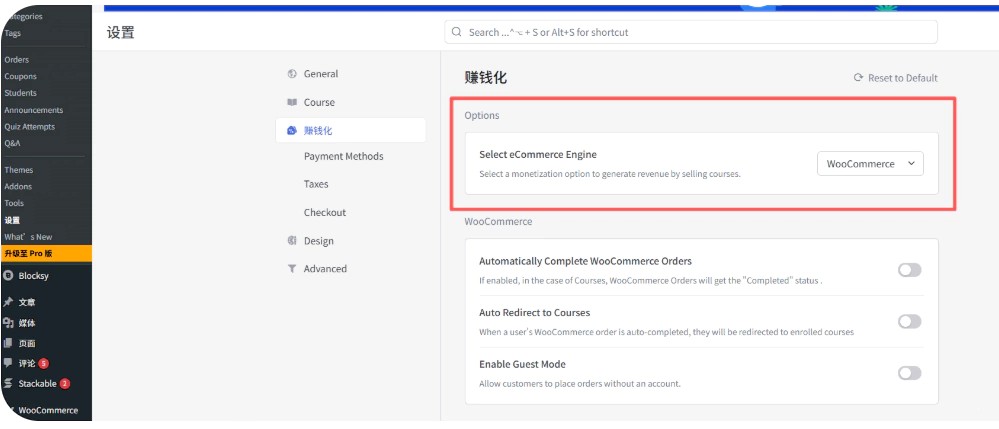
没错!就是这里。从你最新的截图来看,你已经成功将 Select eCommerce Engine 设置为了 WooCommerce。
现在,“盈利引擎”已经启动,请按照以下最后两个动作来彻底打通:
1. 开启“自动完成”开关(非常建议)
在你截图的 WooCommerce 板块下方,有两个开关,建议把它们打开:
-
Automatically Complete WooCommerce Orders:开启。
-
作用:学员付完钱后,订单会自动变成“已完成”,学员能立刻看到视频,不需要你手动去点。
-
-
Auto Redirect to Courses:开启。
-
作用:学员买完后直接跳转到学习页面,体验更好。
-
-
最后别忘了点页面底部的保存!
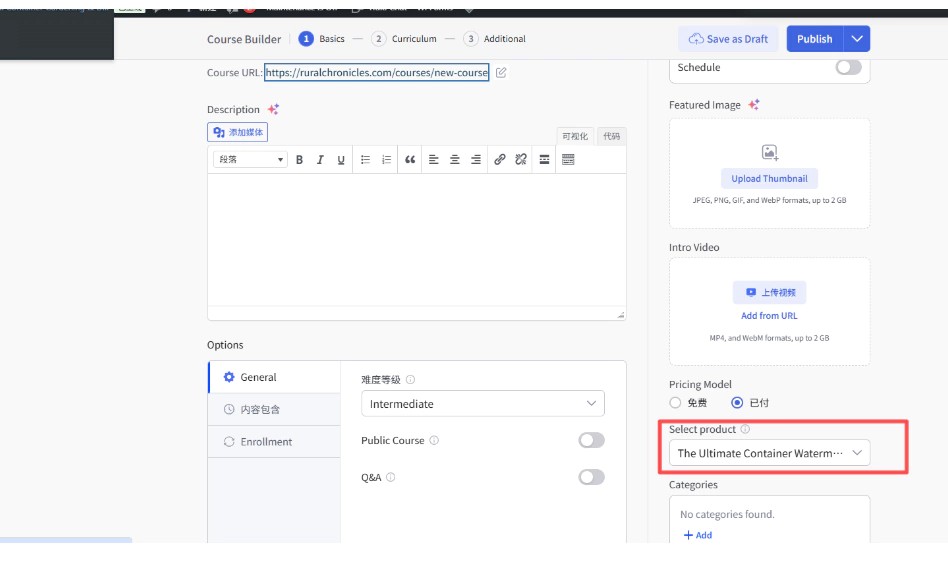
太棒了!从你最新的截图看,你已经精准地打通了关联。
现在 Select product 下拉框已经成功选中了 The Ultimate Container Waterm...,这意味着你的 Tutor LMS 课程已经和 WooCommerce 支付系统正式“握手”了。
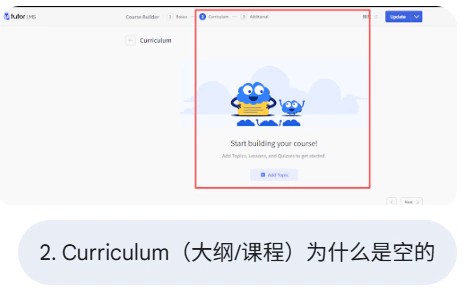
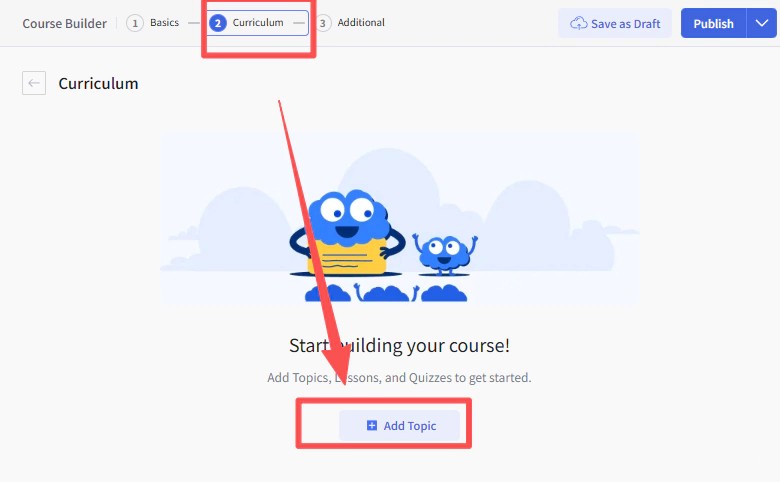
第一步:添加章节 (Topic)
课程需要先有章节才能放课件。
-
点击屏幕中间蓝色的 “+ Add Topic” 按钮。
-
填写章节名称:例如输入
Section 1: Introduction(第一章:入门介绍)。 -
点击 “Add Topic” 确认保存。
2. 第二步:添加课件 (Lesson)
章节建立后,下方会出现一个 “Lesson” 选项:
-
点击 “+ Lesson” 按钮。
-
填写课件标题:例如
How to grow watermelons。 -
关键:嵌入视频:
-
向下滚动找到 Video Source,选择 “Embedded”。
-
在弹出的框里粘贴你从 Bunny.net 复制的那段
<div style=...开头的代码。
-
-
点击窗口右下角的 “Update Lesson”。
3. 第三步:发布更新
-
操作完上述步骤后,你会发现大纲区域不再是空的,而是显示了你刚刚添加的章节和课件。
-
点击页面右上角的蓝色 “Update” 按钮进行保存。
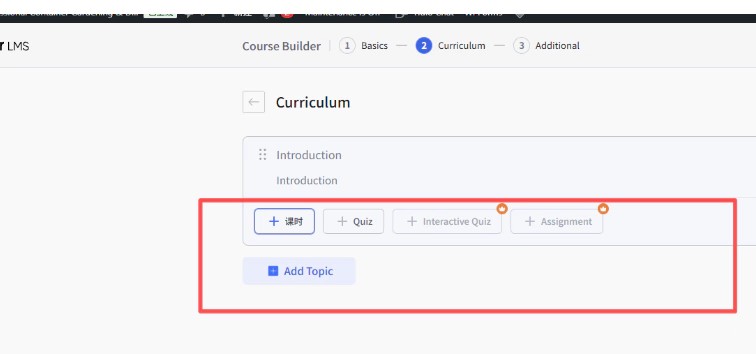
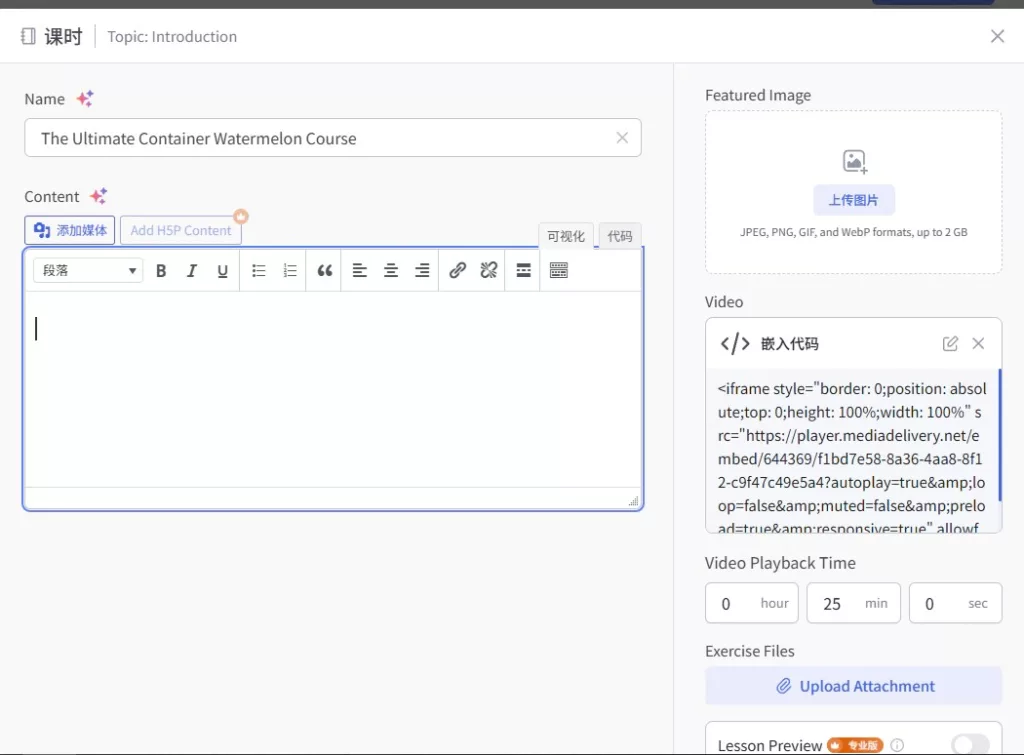
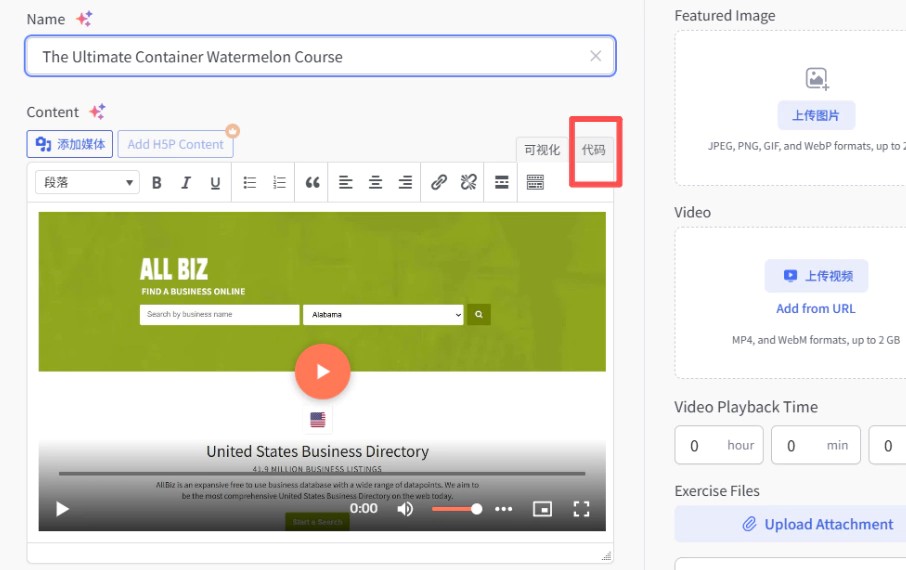
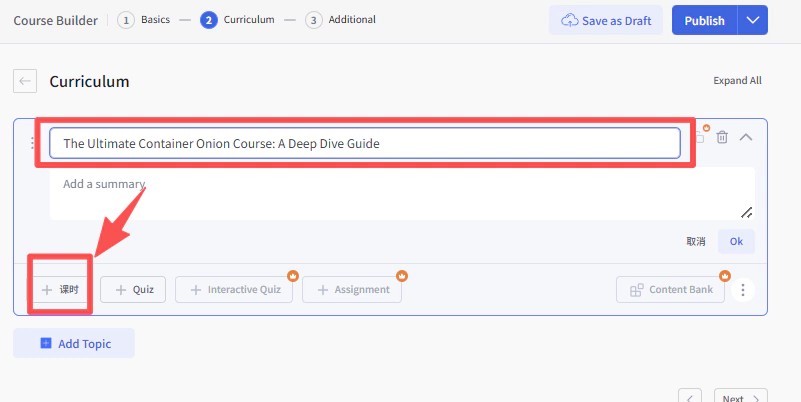
1. 点击 “+ 课时” (Lesson)
在 “Introduction” 这个灰色长条的正下方,点击那个带有蓝色加号的 “+ 课时” 按钮。
2. 在弹窗中填写内容–注意代码放到这里
点击后会弹出一个新窗口,请完成以下三个动作:
-
填写标题:例如输入
1.1 欢迎参加西瓜种植课程。 -
设置视频源:向下滚动找到 Video Source,在下拉菜单中选择 “Embedded”。
-
粘贴代码:在出现的文本框中,粘贴你从 Bunny.net 复制的那段以
<div style="position:relative;...开头的嵌入代码。 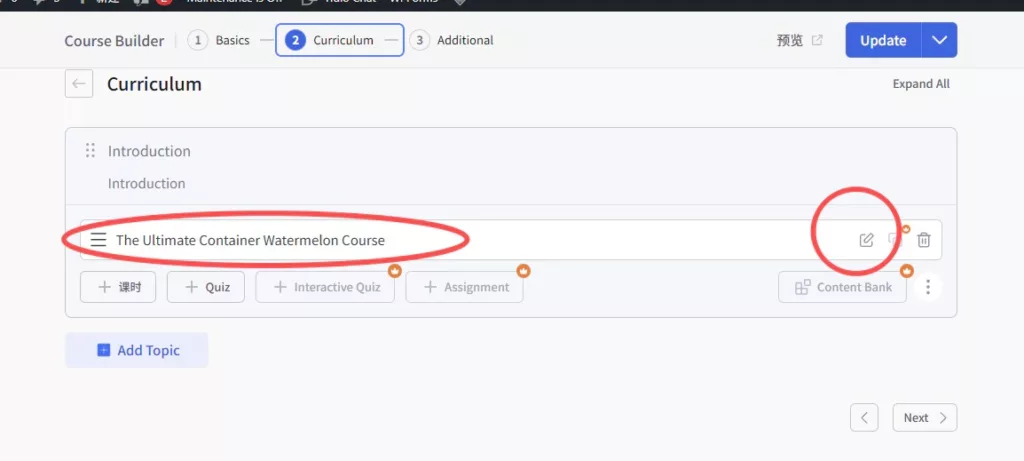
我现在有个疑问, 我是在https://ruralchronicles.com/Courses/the-ultimate-container-watermelon-course/下编辑的, 也就是wordpress 中blocksy主题的 下类似产品页面中编辑的。按照你上面告诉我的流程走下来,最后生成一个新课程页面:https://ruralchronicles.com/courses/new-course/,好像只有在这个页面中付款才能查看。
这是一个非常关键的观察,你的直觉是对的。之所以出现两个链接,是因为 WordPress 的“产品” (WooCommerce) 和 Tutor LMS 的“课程” 是两个独立的系统,它们需要被“缝合”在一起。
1. 为什么会有两个页面?
-
页面 A:
.../the-ultimate-container-watermelon-course/这是 WooCommerce 产品页面。它是用来展示价格、库存和“加入购物车”按钮的,外观受 Blocksy 主题控制。 -
页面 B:
.../courses/new-course/这是 Tutor LMS 课程页面。它是专门用来承载你的视频大纲、讲义和学习进度的。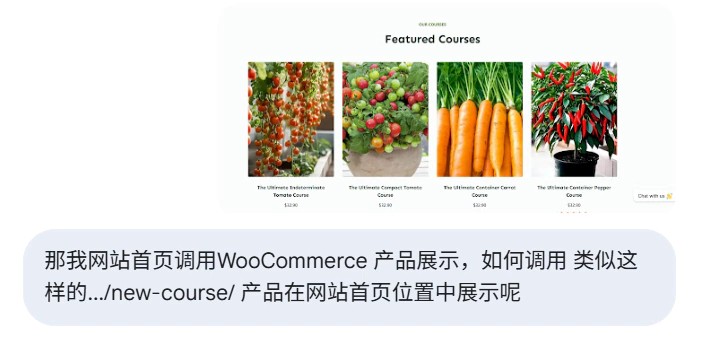 ‘
‘这是一个非常棒的问题,触及了网课平台设计的核心:如何让用户从精美的首页入口,无缝进入专业的学习系统。
由于你目前首页展示的是 WooCommerce 产品,而视频内容住在 Tutor LMS 课程页,你可以通过以下三种方式实现你的目标,我最推荐方法一,因为它最简单且效果最好。
方法一:修改 WooCommerce 的“购买按钮”链接(最推荐)
你不需要改变首页的排版,只需要改变点击后的“目的地”。
-
安装插件:在 WordPress 后台安装一个轻量级插件,例如 “Direct Checkout for WooCommerce” 或 “Custom Add to Cart Button”。
-
设置自定义链接:
-
回到那个西瓜产品的编辑页面。
-
在设置中,找到“自定义购买按钮链接”或类似选项。
-
将链接修改为你的 Tutor LMS 课程页面链接(即你改名后的
.../watermelon-masterclass/)。
-
-
效果:当用户在首页点击“购买”或产品图时,他们会直接跳转到专业的课程详情页,在那里看到课程大纲 和视频预览,然后再次点击购买进入结算。
方法二:使用 Tutor LMS 自带的“课程展示”模块
既然你使用了 Blocksy 主题,它对 Tutor LMS 有非常好的原生支持。
-
编辑首页:进入首页的编辑模式(如果你用的是 Elementor、Gutenberg 或 Blocksy Page Builder)。
-
添加“Course Listing”组件:
-
在左侧组件库中搜索 “Tutor”。
-
拖入 “Course List” 或 “Course Grid” 模块。
-
-
效果:这个模块会自动抓取你所有的 Tutor LMS 课程(而不是产品)展示在首页。这种方式展示的课程自带“已报名人数”、“难度等级”等专业标签,外观非常像 Udemy 这种大平台。
方法三:手动链接(无需插件)
如果你不想安装新插件,可以手动操作:
-
在首页编辑时,不要使用自动抓取的“产品列表”。
-
使用 Blocksy 的 “Info Box” 或 “Image Box” 手动上传西瓜封面的图片。
-
在图片下方的按钮上,手动输入
https://ruralchronicles.com/courses/watermelon-masterclass/这个链接。
’
-
总结:
1、在bunny.net上传自己的课程,调用里面的链接
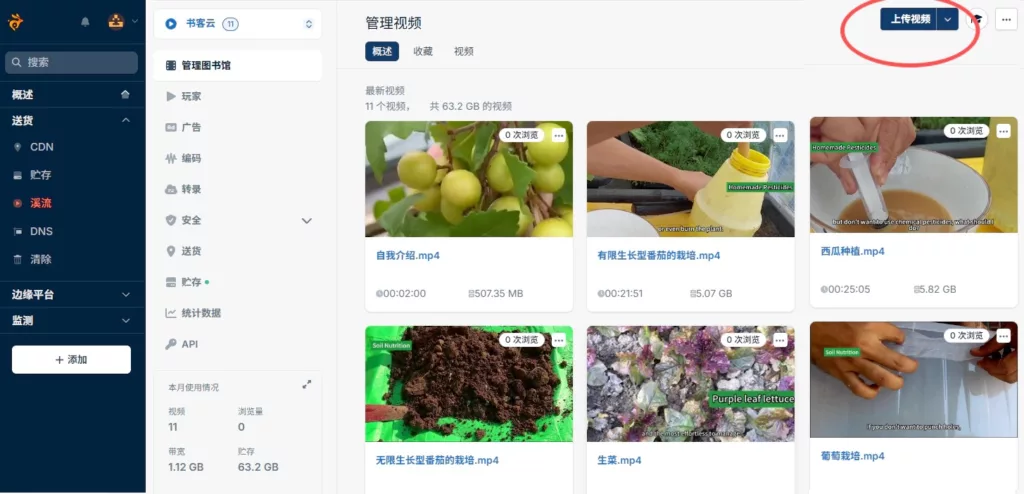
2、后台管理课程,添加
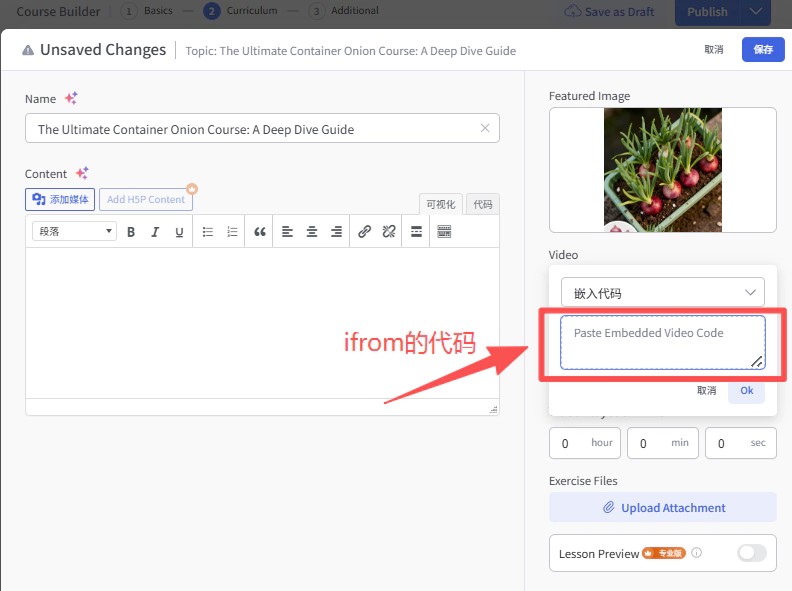
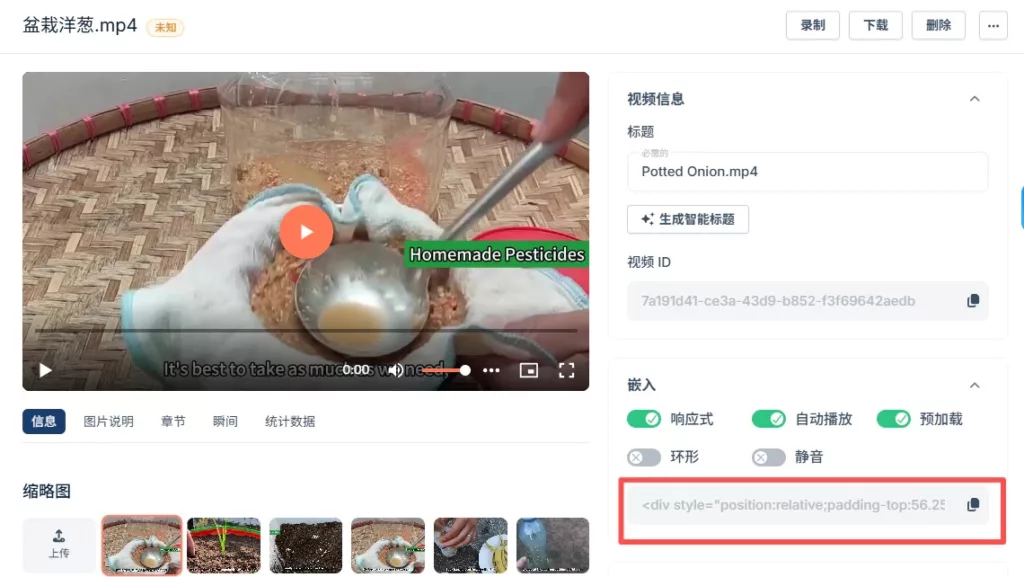
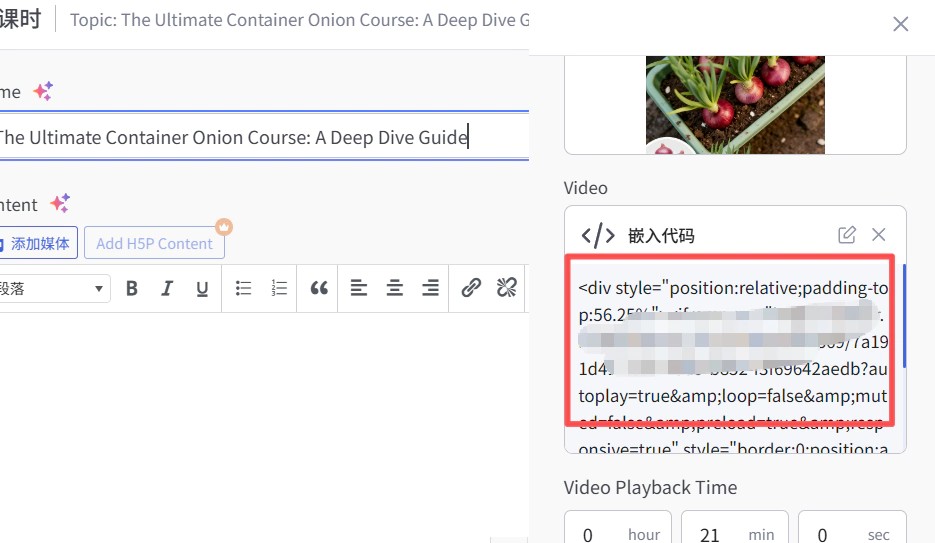
点击发布就可以了
有几个细节优化
独立站 WordPress 卖虚拟产品的核心痛点,“物流字段”干扰:提交订单,统非要客户填国家、省份、街道、邮编甚至电话。方案一:安装“结账字段编辑器”插件,在后台搜索并安装免费插件:”Checkout Field Editor”。你的结账页左侧将只剩下三个框,清爽无比,方案二:在主题中添加简单代码,
用额外 CSS 或者是子主题的 functions.php 中的代码操作。
(彻底优化):安装一个免费插件,如 “Checkout Field Editor for WooCommerce“。把 地址 (Address)、城市 (City)、邮编 (Postcode)、公司名 全部设为 隐藏 或 非必填。只需要保留 姓名 和 邮箱(用于接收账号信息)。
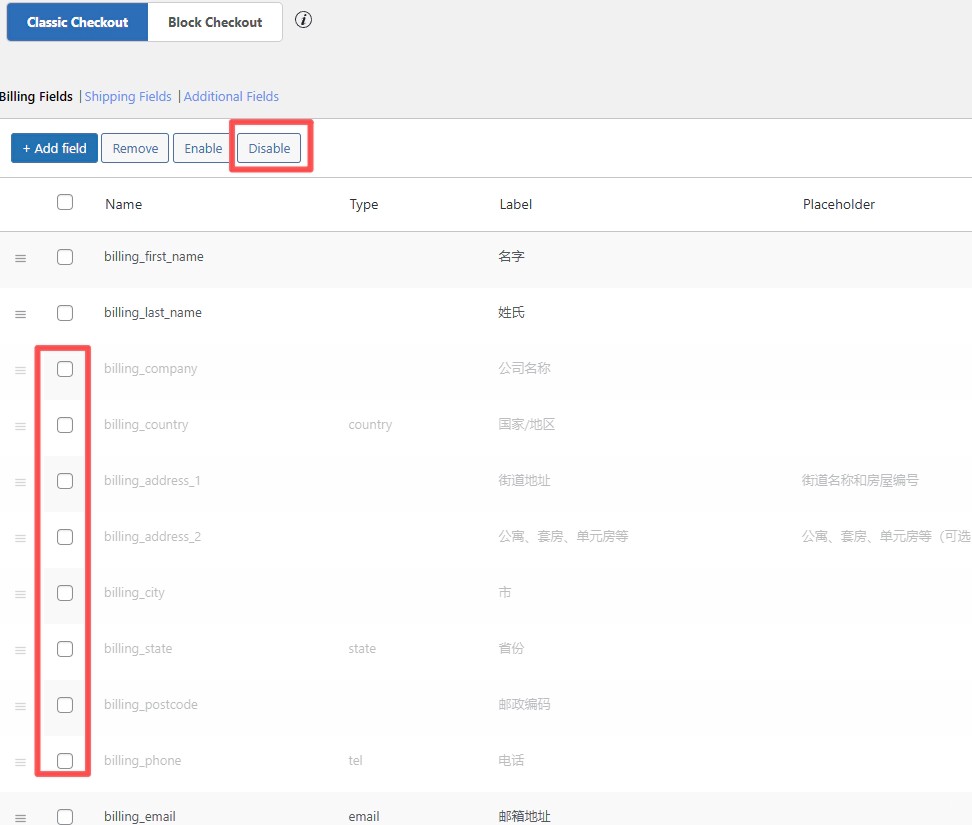
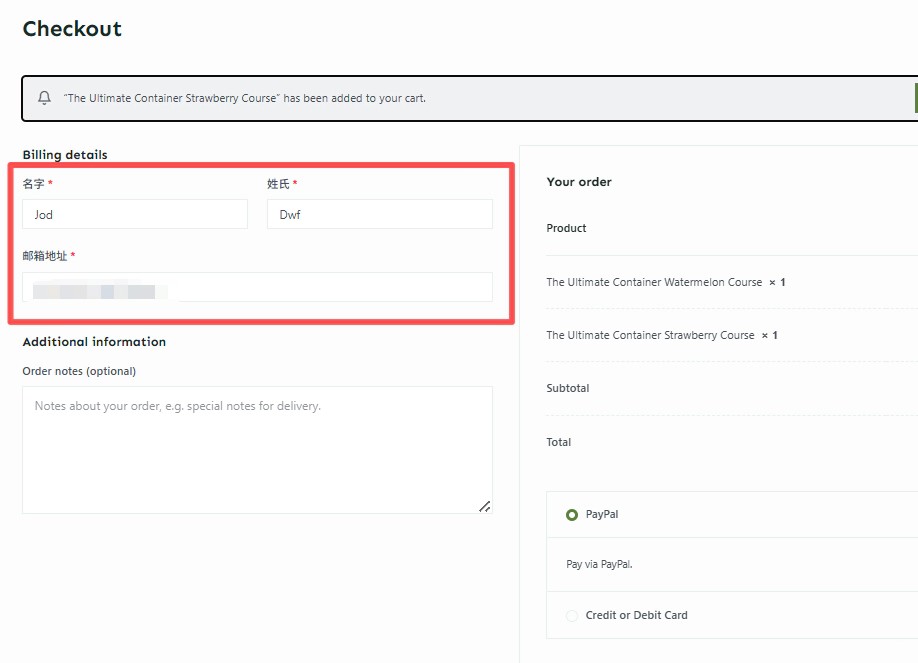
已经解决“物流字段”的干扰问题了
下面 如何解决流程冗长导致高流失率:默认的 WooCommerce 流程需要“加入购物车 -> 结账页 -> 填表 -> 付款”,每多一个动作,客户流失率就增加 20%。
使用插件WooCommerce Direct Checkout
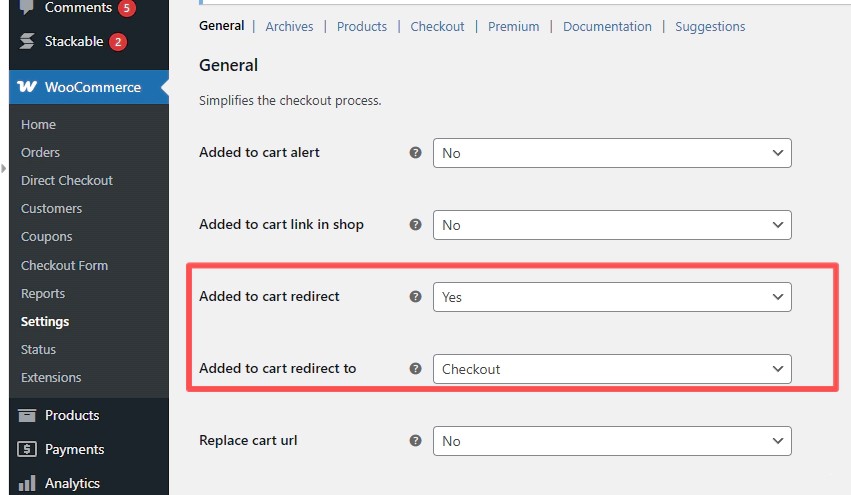
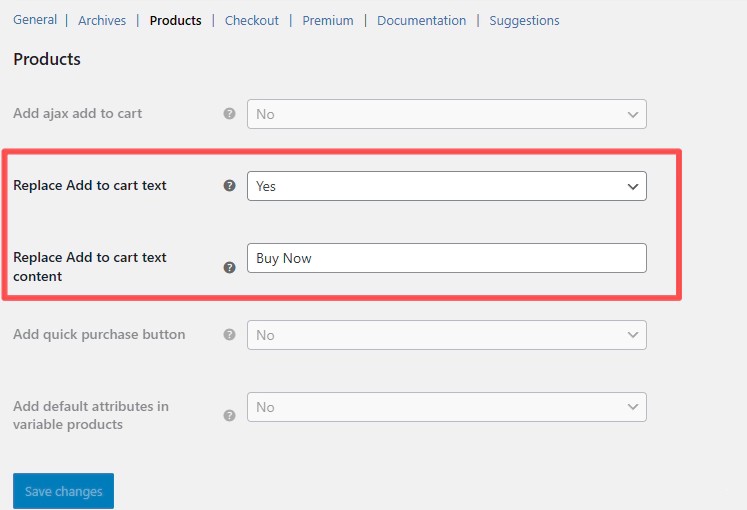
第一步:设置 WooCommerce “添加后直接跳转”
我们要让用户点击“购买”按钮的瞬间,直接被“吸”进结算页面。
-
进入 WooCommerce -> 设置 -> 产品 -> 常规。
-
找到 “添加到购物车行为” 部分。
-
勾选:“成功添加后跳转到购物车页面”。
-
注:虽然它写的是“跳转到购物车”,但配合下一步,我们会让它直接飞到结算页。
-
-
取消勾选:“在存档页启用 Ajax 添加到购物车按钮”(这能确保页面发生跳转,而不是停留在原地转圈)。
第二步:将“购物车”路径重定向到“结算页”
我们需要一个小小的“导流”逻辑,让购物车页面直接失效,自动变成结算页。
-
方案 A(最推荐,简单可靠):安装免费插件 “Direct Checkout for WooCommerce”。
-
在插件设置里,把 “Added to cart redirect to” 选为 “Checkout”。
-
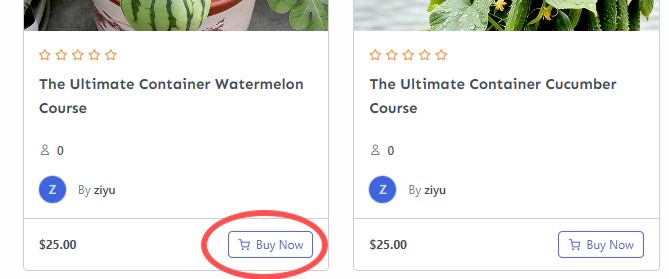
它还能顺便帮你把按钮上的文字从“Add to Cart”改成更直接的“Buy Now”。
-
-
方案 B(如果你不想装插件,可以用代码): 在你的主题
functions.php文件中加入一行代码,不过既然你已经习惯用插件解决问题,方案 A 会更省心。
第三步:在 Tutor LMS 中开启“访客模式”
为了配合你刚刚搞定的“极简表单”,确保 Tutor LMS 不会在中间拦截客户:
-
进入 Tutor LMS -> 设置 -> 赚钱化。
-
确保 “Enable Guest Mode”(启用访客模式)已开启。
-
确保 “Auto Redirect to Courses”(自动重定向到课程)已开启。
设置好后的状态
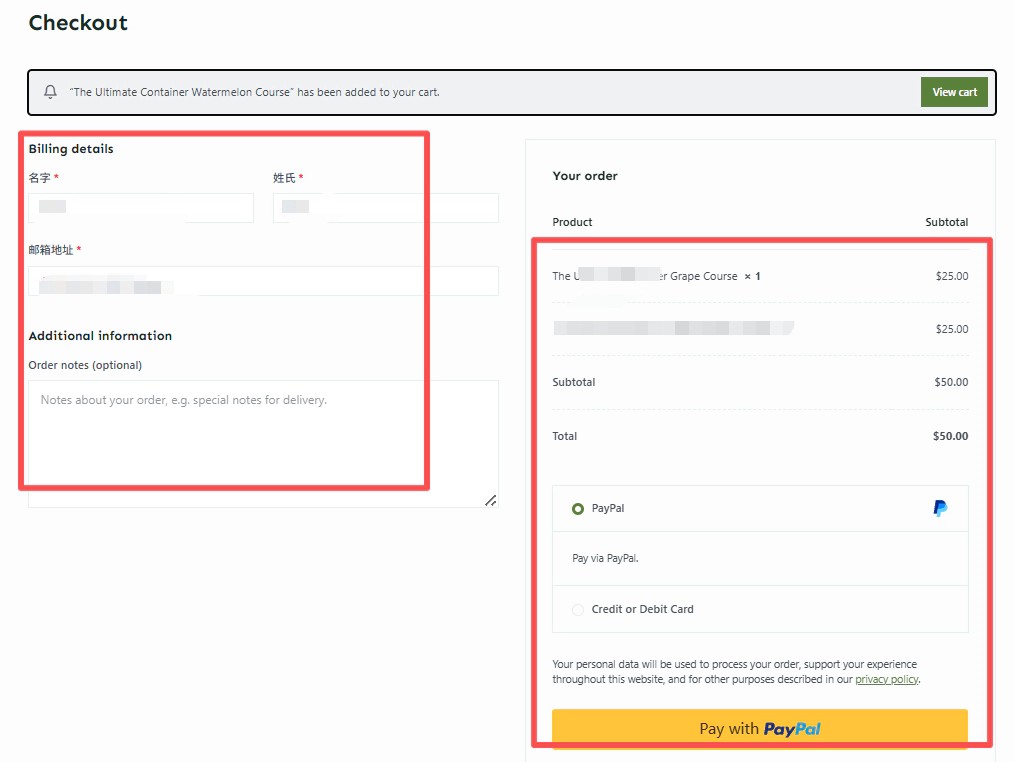
新建Coursesy页面,在菜单里显示
不要去管系统生成的那个链接,我们自己用古腾堡创建一个完全可控的全新页面。
-
在 WordPress 后台点击
页面 (Pages)->新建页面 (Add New)。 -
给页面起个名字,比如叫
Our Courses。 -
在古腾堡编辑器中,点击
+号,添加一个短代码 (Shortcode)区块。 -
在里面直接填入这行包含你所有排版和分页需求的标准短代码:
[tutor_course count="12" column="3" up_pagination="true"]-
count="12":强制每页只显示 12 个。 -
column="3":强制一排显示 3 个。 -
up_pagination="true":开启古腾堡下的完美分页。
-
-
点击 发布 (Publish)。
-
回到
外观 (Appearance)->菜单 (Menus),把你截图里红框那个自定义链接删掉,把这个刚刚新建的Our Courses页面直接勾选添加进菜单里。
用短代码生成的页面,它的分页 URL 会自动变成极其漂亮、利于谷歌 SEO 的样式(例如 /our-courses/page/2/),再也不会带着那一串长长的冲突参数,12 个分页也能完美生效!


